高速検索ソフトEverythingのファイル内容インデックスの作り方

今日はEverythingのcontentインデックスの作り方をステップ・バイ・ステップでまとめます。ファイル内容のインデックスファイルをつくっておけば、Everythingで超高速に検索語を含むファイルを探し出すことができます。是非利用してください。5.から始まるのは今作成中のEverythingのマニュアルの項目番号なので気にしないでお読みください。

5.内容検索用インデックスの作り方

5-1.「内容インデックス」とは

Everythingは通常、ファイル名や保存場所をインデックスに登録します。さらにExcelなどのファイル内部にある文字列もあらかじめ登録しておくと、

content:”egl-1″

のような指定法で、ファイル内容についての検索を高速に実行できます。この例のegl-1は線虫の遺伝子名です。遺伝子名egl-1を含むファイルを探し出せという命令が content:”egl-1″です。

便宜上「index fileを作る」と表現しますが、自分でインデックスファイルを手作業で作成するわけではありません。Everythingの設定画面で対象フォルダと対象ファイル形式を指定すると、Everythingが自動的に内容インデックスを作成します。

内容インデックスに登録されたテキストはメモリにも保持されるため、PC全体を無制限に登録するのではなく、研究データのフォルダと必要な拡張子だけに限定するのが重要です。

5-2.設定手順

Everything 1.5bを起動します。ベータ版の1.5bでは内容検索ができますが、安定版の1.4では内容検索はできないので是非、1.5bを使うようにしてください。以下の記述は1.5aではなく最新のベータ版である1.5bでの設定手順です。

手順1

メニューから次の順で以下の画面を開きます。

ツールTools
→ オプションOptions


手順2

開いたメニューにはコンテントの項目がない(1.5aではあったのですが、1.5bから消えてしまいました)ので、図のように詳細メニューにcontentと英語で入れます。

次の項目を探し出して、値をtrueに変えます。下の図のようにtrueにチェックを入れます。

content_indexing_enabled
これは「ファイル内容をインデックスする機能をオンにする」という意味です。

手順3

content_indexing_include_only_foldersを選んで、内容検索したいフォルダを指定します。

例:図の編集(D)というボタンを押すとフォルダ指定が入力できる画面がでます。

フォルダを追加というボタンで、フォルダを指定していきます。

手順4

次は内容を検索するインデックスを、どんな種類のファイルについて作成するかを指定します。

contwen_indexing_include_only_filesの項目を選んで、編集画面を開いて、インデクスの対象とする拡張子を入力します。フィルターを追加(L)⋯とある上から二番目のボタンを押すとポップアップする入力ウインドウに、ファイルの拡張子をワイルドカードつきで入力します。たとえば*.docとか*.pptなどと入力します。

Excelファイルの場合:*.xls;*.xlsx;*.xlsm;*.xlsb

マクロ有効Excelファイルは必ず*.xlsmと入力します。

手順5

必要に応じて、内容インデックスを作成するファイルの最大サイズを確認する

Everything 1.5b では、内容インデックスに関する詳細設定は Tools(ツール)→ Options(オプション)→ Advanced(詳細設定) に移動しています。

Advanced の設定一覧から、

content_indexing_max_size

を探します。

これは、内容インデックスを作成する1ファイルあたりの最大ファイルサイズを指定する設定です。この値より大きいファイルは、内容インデックスの対象外になります。

0

を指定すると、ファイルサイズによる制限を設けません。0 がデフォルトです。

サイズの単位は、

content_indexing_max_size_unit

で指定します。

主な値は、

0 = bytes

1 = KB

2 = MB

で、デフォルトは 2 = MB です。

例えば、

content_indexing_max_size = 50

content_indexing_max_size_unit = 2

なら、50 MBを超えるファイルは内容インデックスの対象外になります。

注意: この Maximum size は、内容インデックス全体の大きさではなく、個々のファイルのサイズ制限です。

0 にすると大きなファイルも対象になりますが、Everythingはインデックス化したテキスト内容をメモリに保持するため、大きな文書や多数の文書を対象にすると、インデックス作成時間やメモリ使用量が増える可能性があります。そのため、実際には対象フォルダやファイル形式を必要なものに限定することを推奨します。

手順6

OK を押します。

Everythingがバックグラウンドで内容インデックスを作成します。対象フォルダと対象拡張子は、セミコロン区切りで指定できます。内容として登録されるのは、画像などではなく抽出されたテキストです。


京大の柳瀬陽介先生のツイートをご覧ください。Everythingならエージェント型AIにたよらずに超高速でファイル検索できます。もっとも何テラバイトもあるディスクの内容検索は無理ですが、昔使っていたハードディスクの中身検索などには余裕で対応できますので、是非Everythingを試してみてください。

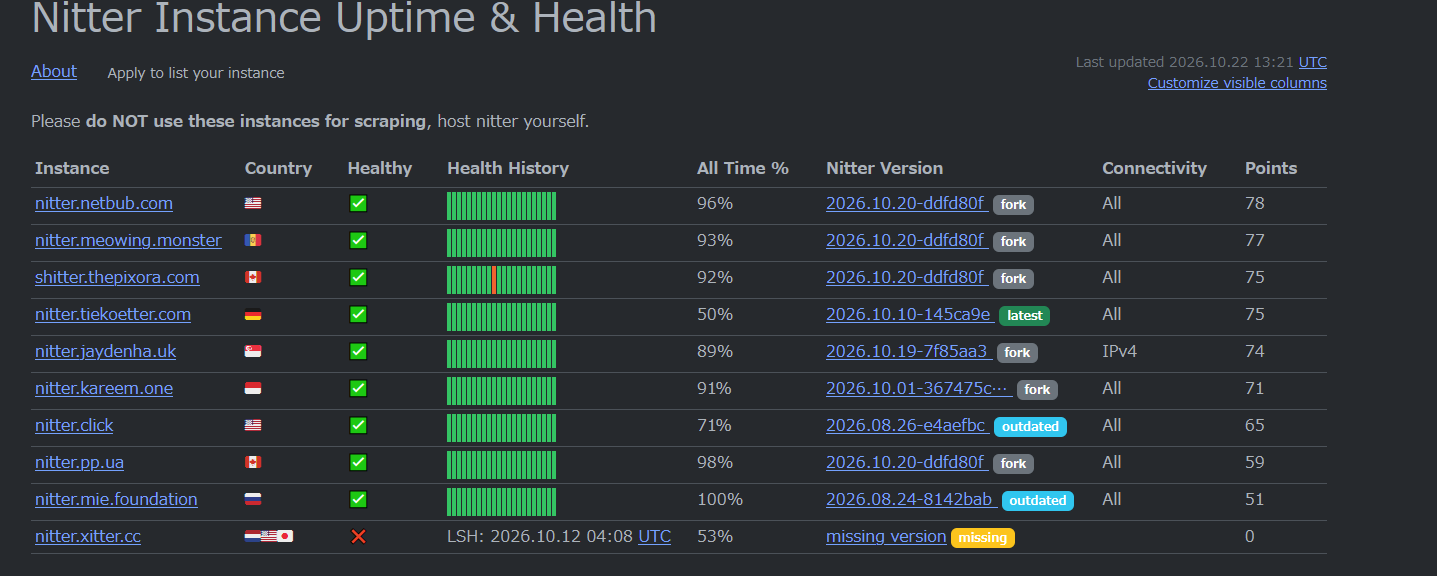
nitterのまだ動いているインスタンスを探してみましょう(Wayback Machineの使い方)

Xからの警告文でほとんどのnitterのインスタンスが閉鎖されてしまいました。先日はいくつかのnitterの代替サービスを紹介しました。あの代替サービスは今日もまだ動いているので、ログインせずにx.comのpublic ツイートを読みたときにはTorブラウザなどを使ってサイトにアクセスするように注意すれば、ある程度プライバシーに配慮して利用することができます。

今日は、アプローチを変えて、まだ動いているnitterのインスタンスはないかを調べてみましょう。以前紹介したnitterインスタンスで動いているものをリストしているサイトhttps://status.d420.de/が使えそうです。しかしこのサイトにアクセスしても、動いているインスタンスはもう表示されません。代わりにこんなメッセージがでるだけです。

Cease and desist
On 24 August 2026 cease and desist letters have been sent by X Corp. demanding a permanent takedown of Nitter instances and the project’s repository.

Development has stopped for the time being. For more info see the official nitter.net statement.

Thank you to everyone who used, hosted, packaged, donated and contributed to Nitter over the past seven years.


— 28 August 2026
これでは、昔動いていたインスタンス名もわかりません。こういうときは昔のWebサイトのスナップショットを記録して保存しているWayback Machineを使いましょう。
http://web.archive.org/
を開いて、検索窓にスナップショットを見たいサイトのurlアドレスを入れてエンターを押します。すると下のスクショのように表示されますので、nitter インスタンスが消えていった今年の8月26日より前のサイトの保存データをみてみましょう。これでその時点で動いていたnitterのインスタンスがわかるはずです。
デフォルトで上のスクショした画面の下に、今年のカレンダーが表示されます。水色で囲まれている日付の部分でその日のサイトのスナップショットが保存されています。丸の大きさはスナップショットの数を反映しています。

例として8月25日にカーソルをあわせてみます。するとこんな風にサイトを保存した(スナップショットを取得した)時刻が一覧で表示されます。

上のスクショでは、14時33分11秒をはじめとして、4つの異なる時刻でスナップショットがとられているのがわかります。14:33:11の部分をクリックするとしばらく時間がかかりますが、その時刻のスナップショットが表示されます。
青色が動いている時間帯を示し、橙色が一時的に止まっている時間帯を示します。一番左の列がインスタンスのurlです。この時刻では上から三つのインスタンスが動いていて、その下のインスタンスは動いたり止まったりしています。その下はずっと止まっていますね。
このスナップショットから8月25日に生きていたインスタンスのurlがわかります。これらのインスタンスがまだ動いているかどうかを上から順に試していくと、動いているものが見つかるかもしれません。これでだめなら、もっと古い日付のスナップショットに表示されているインスタンスを試すとよいでしょう。だめもとで私も時間があるときに試してみようと思います。


源氏物語の入門動画と帚木 蓬生さんの本の紹介

NHKの大河ドラマで紫式部が主人公の作品をやっていましたね。大河ドラマ『光る君へ』という題名でした。2024年の大河ドラマだったのでそのころには、源氏物語関係の番組の作成や講演会などが盛んにおこなわれていたようです。
東京大学の UTokyo Channelで今日公開された動画【源氏物語の作者を知っていますか 】も、2024年度の夏学期開催の高校生と大学生のための金曜特別講座の講義です。

高木 和子教授による高校生以上、大学生・一般むけの講義です。源氏物語に興味をもつ「きっかけ」になるよい講義だと思います。高木先生については、動画の中で言及されている東大新聞の記事をご覧ください。

東大新聞オンライン
2024年5月1日
『源氏物語』の魅力は「愛の豊かさ」 高木和子教授インタビュー
https://www.todaishimbun.org/takagikyoju_20240501/

小説では帚木 蓬生さんの大作 香子全5巻がありますね。未読ですがなにしろ源氏物語の帚木からペンネームをとっておられる氏の作品ですから読むのが楽しみな作品です。
帚木さんは九大医学部出身の精神科医ですので、こちらの本もおすすめします。
源氏物語のこころ (朝日選書)
https://publications.asahi.com/product/25044.html

フェルミのパラドックスってご存知ですか?宇宙での生命探査についての良い動画がありました。

YouTubeのおすすめに面白い動画が出てきたので紹介します。

最初は地球が宇宙の中心だと思っていたヨーロッパなどの人々が、望遠鏡の発明を機に「コペルニクス的転回」を経験して、科学を発展させ「ハッブル宇宙望遠鏡」を打ち上げ、何もないと思われる暗黒部分を長時間露光したところ無数の銀河が発見されたという導入で動画に引き込まれます。この動画では、映画コンタクトからの映像も交えて、この様に広大で多数の銀河がある宇宙で我々が孤独であるはずがないはずでは?という哲学的な問いに対して、現代科学が具体的な観測と探査でどのように挑んでいるかを描いています。とても聞き取りやすい英語ですので、字幕をオンにして是非ご覧ください。きれいな映像も見どころです。以下はGeminiによる要約に私が手をいれた紹介文です。


動画の核心:地球外生命探査に向けた4つの科学的アプローチ

このような導入で始まる動画の残りの部分では、空想的な宇宙人論を排し、天体物理学、電波天文学、宇宙生物学(アストロバイオロジー)の最前線の知識が以下の4つのテーマにわけて紹介されます。

1. フェルミのパラドックスと「宇宙の沈黙」(7分〜13分頃)

物理学者エンリコ・フェルミの有名な問い「みんなどこにいるんだ?」。銀河系の年齢を考えれば、人類よりはるかに進んだ文明が銀河を探索し尽くしている時間的余裕は十分にあったはずです。それにもかかわらず、なぜ我々は地球外生命の痕跡を全く観測できないのか。番組はこのパラドックスを軸に、恒星間航行と知的生命体との接触がいかに困難な課題であるかを考察します。

2. 電波天文学による「意図的な信号」の探索(13分〜29分頃)

我々には隣の恒星へ物理的に到達する技術はまだありませんが、光や電波で「観測」することはできます。フランス・ナンセーの巨大電波望遠鏡の仕組みなどを例に、科学者たちが宇宙からの「変調された(=意図的な情報を含む)電波」をどのように探しているかが解説されます。過去に観測されたパルサーや「Wow! シグナル」、そして人類自身が宇宙へ向けて発信してきたメッセージ(アレシボ・メッセージなど)に触れつつ、光の速さをもってしても通信に数万年を要するという「距離と時間の壁」の残酷な現実が提示されます。

3. 系外惑星の発見と「第2の地球」探し(29分〜39分頃)

1995年のペガスス座51番星bの発見を皮切りに、現在では約6000個もの太陽系外惑星が確認されています。番組では「トランジット法(惑星が恒星の前を横切る際のわずかな減光を観測する手法)」の仕組みが直感的に解説されます。さらに、2029年打ち上げ予定の欧州宇宙機関(ESA)の宇宙望遠鏡「ARIEL(アリエル)」などが、大気成分の変化(酸素、メタン、二酸化炭素の不均衡など)から生命活動の痕跡(バイオシグネチャー)を読み解こうとする最前線の試みが語られます。

4. 宇宙生物学と「氷の衛星」がもたらす希望(39分〜50分頃)

知的生命体に限らず「生命」そのものの定義を広げ、極限環境生物の研究に焦点を当てます。国際宇宙ステーション(ISS)での「EXPOSE実験」では、地球の微生物や地衣類が宇宙空間の真空と強力な放射線に耐え抜く驚くべき結果が紹介されます。

そして現在、科学者たちが最も熱視線を送っているのが、木星の衛星エウロパや土星の衛星エンケラドスといった「氷の衛星」です。巨大惑星の重力による潮汐加熱が地下に液体の海を維持しており、そこに生命が存在する可能性が高いとされています。2031年に木星系へ到着する探査機「JUICE」への期待など、極めて現実的でタイムリーな探査ミッションが紹介されます。

本作をみて得られるのは⋯

      • 「空想」ではなく「現在進行形の探査ミッション」を知ることができることです。JUICE計画やARIEL宇宙望遠鏡など、現在まさに進行中、あるいは数年以内に稼働する最新のプロジェクトを知ることができます。このドキュメンタリーを見ることで、今後の宇宙開発ニュースや系外惑星発見のニュースが何倍も深く理解できるようになります。
      • 「時間」という盲点への深い洞察(結末のハイライト)動画の結末では、フェルミのパラドックスに対する一つの答えとして「宇宙スケールにおける『時間』のズレ」が提示されます。他の文明はすでに繁栄して滅びた後かもしれないし、何百万年後に誕生するのかもしれません。ここで科学は哲学へと回帰し、「我々が他の生命と出会うためには、我々人類自身が環境を破壊せず、長く存続できる文明にならなければならない」という痛烈なメッセージで締めくくられます。


この動画と同じような「宇宙に生命を探す方法」についての解説がある、次の日本語の動画はおすすめです。以前紹介した記事を埋め込んでおきます。

宇宙で生命を探す方法は?国立天文台の動画が超おすすめです。Geminiで動画の解説を作ってもらいました。

ニュートンについての国立国会図書館デジタルコレクションの本やニュートンのリンゴの話

国立国会図書館デジタルコレクションの中で個人送信サービスで読める本をみていたら、私が昔購入したニュートンの大部の伝記(Never at Rest) の翻訳が出版されていて読めることに気づきました。

540) リチャード・S.ウェストフォール 著 ほか『アイザック・ニュートン』1,平凡社,1993.12. 国立国会図書館デジタルコレクション https://dl.ndl.go.jp/pid/13308693 (参照 2026-08-30) Never at Restの日本語訳です。原書よりずっと読みやすい。

541) リチャード・S.ウェストフォール 著 ほか『アイザック・ニュートン』2,平凡社,1993.12. 国立国会図書館デジタルコレクション https://dl.ndl.go.jp/pid/13308691 (参照 2026-08-30) Never at Rest の日本語訳の続きです。

542) 吉仲正和 著『科学者の発想 : ガリレイ・ニュートン・寺田寅彦・橋田邦彦』,玉川大学出版部,1984.10. 国立国会図書館デジタルコレクション https://dl.ndl.go.jp/pid/12591691 (参照 2026-08-30) ガリレオからニュートン、そして寺田寅彦、橋田邦彦が取り上げられているのは面白い観点です。

543) 『人類の知的遺産』37,講談社,1982.6. 国立国会図書館デジタルコレクション https://dl.ndl.go.jp/pid/12289988 (参照 2026-08-30) ニュートンの評伝です。

これは既出
191)吉仲正和 著『ニュートン力学の誕生 : 現代科学の原点をさぐる』,サイエンス社,1982.5. 国立国会図書館デジタルコレクション https://dl.ndl.go.jp/pid/12592855 (参照 2026-08-30)

544) 『世界の名著』31,中央公論社,1979.5. 国立国会図書館デジタルコレクション https://dl.ndl.go.jp/pid/12406045 (参照 2026-08-30) こちらは、ニュートンのプリンシピアの全訳です。

545) アイザク ニュートン 著 ほか『光学』,槙書店,1980.1. 国立国会図書館デジタルコレクション https://dl.ndl.go.jp/pid/12593144 (参照 2026-08-30) 光学の専門家が加わったニュートンの光学の改訂第四版の日本語訳です。

546) ニュートン 著 ほか『光学』,岩波書店,1983.11. 国立国会図書館デジタルコレクション https://dl.ndl.go.jp/pid/12593156 (参照 2026-08-30) こちらは第3版の日本語訳です。第四版は誤りが多いというので第三版を訳したと書いてありました。上の第四版の訳は光学の専門家が主に翻訳しているのでお勧めです。

436)吉仲正和 著『力学的世界の創造 : ガリレイ・デカルト・ニュートン』,中央公論社,1979.1. 国立国会図書館デジタルコレクション https://dl.ndl.go.jp/pid/12592824 (参照 2025-12-12) デカルトと、ガリレオ・ニュートンの科学を扱った読みやすい本です。

6年前の記事ですが、ニュートンのリンゴの話は本当だったという記事も書いているので再録しておきます。

Newtonのリンゴ―疫病を逃れての大発見

謎のヴォイニッチ手稿についてのガリレオXの番組が、科学技術映像祭で優秀賞を受賞したそうです!

謎のボイニッチ手稿についての番組が第67回科学技術映像祭の優秀賞を受賞したそうです。

『ヴォイニッチ写本の謎 この本はデタラメなのか?|ガリレオX第350回【第67回科学技術映像祭優秀賞受賞作品】』
https://youtu.be/arplh7OJ1hc

2026年8月19日 科学技術館で開催された第67回科学技術映像祭 表彰式で優秀賞を受賞した番組動画です。

登場する先生ご夫妻の書かれた記事を昔読んだことがあります。とても面白い番組なので是非ご覧ください。この番組にでてくる
Voynich手稿をダウンロードしたいという方には、昔の記事ですが以下をどうぞ。今でもダウンロードできます。


謎のVoynich手稿:ボイニッチ手稿をダウンロードしてみよう (Internet Archiveの使い方1)

nitterの代替についてChatGPTで調べてみました。

(追記2026/08/29日: 昨日の記事、さっそくトップのTwitterWebViewer.comという代替サイトがXからの法的措置をとるとの手紙によって閉鎖されました。のこりのサイトはまだ動いている模様です。)

x.comのツイートをログインせずに読めるサービスnitterがすべてのpublic instancesに対するXからの法的措置を取るとの警告文によって停止してしまいました。これはついにニュースにもなっていました。
https://techcrunch.com/2026/08/25/x-sends-cease-and-desist-to-open-source-project-nitter-over-alleged-scraping

前に怪しそうなサイトだと書いていたtwstalkerはまだ動いていてログインせずにツイートを読むことができます。このサイトについてはネットでみるかぎり気をつけてアクセスしなくてはならないという評判です。TwStalkerは「直ちにマルウェアサイトと断定するほどではないが、Nitterの代替として安心して勧められるサイトでもない」という評価のようです。

ではとりあえずのnitterの代替はないでしょうか?ChatGPTにきいたところいくつかを教えてくれました。『』内がChatGPTの意見の抜粋、それ以外は私の文です。


まずTwStalkerのセキュリティ評価です

2026年7月のセキュリティ検査では、92種類のセキュリティエンジンのうち91は検出なし、1つだけがmalicious判定でした。Google Safe Browsing、Bitdefender、ESET、Kaspersky、Sophos、Fortinetなど主要なものは検出していません。その意味では「アクセスしただけで即座に危険」というサイトではなさそうです。(MalwareTips Tools)
一方、その評価サイトMalwareTipsはTwStalkerを 44/100 “High Risk” としています。理由は主としてマルウェアそのものではなく、

  • 広告や第三者スクリプトが多い
  • intrusiveな広告やリダイレクトの報告
  • トラッカーが多い
  • 運営主体の透明性が低い

という点です。(MalwareTips Tools)

さらにTwStalker自身のPrivacy Policyを見ると、Google AdSense、Google Analytics、DoubleClickなどを利用し、広告・解析用Cookieを利用すると明記されています。つまり、Nitterの「JavaScriptなし、広告なし、TwitterからIPを隠す」という設計思想とはまったく違います。 (TwStalker) このPrivacy Policy自体にも少し気になる点があります。「shopping cart」「orders」といったTwStalkerには関係なさそうな文章が残っており、さらに「We do not use an SSL certificate」と書いてある一方、現在のサイトには正常なTLS証明書があります。かなり古いテンプレートを流用して十分更新していないように見えます。これはマルウェアの証拠ではありませんが、プライバシーポリシーへの信頼度を下げる要素です。(TwStalker)

したがって私(ChatGPT)ならTwStalkerを、「読むだけなら警戒しながら利用可能。しかし個人情報・Xのパスワード・メールアドレスを絶対入力しない。通知を許可しない。ファイルをダウンロードしない。広告ブロッカーを使う」

という位置づけにします。特にTwStalkerが突然「Xでログインしてください」などと表示しても、絶対にXの認証情報を入力しないほうがよいです。
ということで、このサイトや以下の代替サービスにアクセスするときには、プライバシーを守るためにTorブラウザを使って閲覧するのが必須だと思います。


『現在動いている代替サービスのリスト:

現在動いていることを確認できたものを比較すると、次のようになります。

サービス 8/28時点 ログイン不要 セキュリティ・プライバシー評価 ChatGPT
の評価
TwitterWebViewer.com 稼働 セキュリティ評価75/100、26中1検出 まず試す候補
TweetViewer.com 稼働 Privacy Policyは比較的具体的。ただし広告Cookieあり 次点
TwStalker.com 稼働 92中1検出、44/100。広告・redirect懸念 慎重利用
Sotwe.com 稼働 44/100。広告・redirect等の評判あり あまり勧めない
TwitterViewer.net 稼働 10セキュリティプロバイダが警告、3/100 避ける

私がさっき試したところでは、上の表のトップのTwitterWebViewer.comとTweetViewer.comがよさそうです。

TwitterWebViewer.com
現在もホームページが稼働しており、プロフィール、ツイート、返信などの閲覧、検索などをログインなしで実行できます。
https://twitterwebviewer.com/
ChatGPTによると、『Nitterへの法的措置について警告が出た後の8月26日にもセキュリティスキャンされています。Gridinsoftでは 75/100 “Trusted but Verify”。外部26エンジン中、警告は1件だけでした。ドメイン自体は2026年1月開設と新しい点には注意が必要です。また広告ネットワークはかなり使っています。(Gridinsoft LLC)今回調べたサービスの中では、現状これが一番バランスがよいと思います。ただしNitterとは異なり、広告などの第三者要素がありますので「完全なprivacy frontend」とは考えないほうがよいです。』とのことでした。

TweetViewer.com  これも現在稼働しています。
TweetViewer.com
ChatGPTのコメントです。『ここのPrivacy PolicyはTwStalkerよりかなり具体的です。IPアドレス、ブラウザ、OSなど通常のサーバーログは取得すること、Google AdSenseなどの広告Cookieを利用することを明記しています。一方、入力したX URLは恒久保存しないと説明しています。(Tweet Viewer)注意すべきなのは、画像や動画の一部を利用者のブラウザからXのCDNへ直接取得する仕組みであることです。その場合、X側にはIPアドレスやUser-Agent、閲覧対象などが見える可能性がある、とサイト自身が明記しています。(Tweet Viewer)これは重要な違いです。
したがって、単に「Xアカウントにログインしたくない」という目的には向きますが、XからIPアドレスまで隠したいというNitter本来の用途には不十分です。

SotweSotweというサイトも現在活発に活動しているようです。これはセキュリティ評価はTwstalkerと同じくらいであまりよくありません。
SotweSotwe
https://www.sotwe.com/
『実際に今日クロールされたOpenAIなどのプロフィールには、数時間前の投稿まで取得されていますので、Xデータ取得機能自体は生きています。(sotwe)しかし安全評価はTwStalker同様あまりよくなく、44/100で、広告やredirectについての報告があります。(MalwareTips Tools)したがって私(ChatGPT)はTwitterWebViewer → TweetViewer → TwStalker/Sotweという順に使います。TwitterViewer.net は勧めません名前が紛らわしいのですが、twitterviewer.netは別サービスです。現在サイト自体は動いていますが、2026年4月のGridinsoft調査では外部29セキュリティソース中10が警告しており、Bitdefender、Fortinet、Sophosなども警告側に入っています。評価は3/100でした。(Gridinsoft LLC)これは私(ChatGPT)は利用しません。』

もちろんTwitterWebViewerやTweetViewerもNitterと同様にXから法的措置を受ける可能性はあるので、代替に移行してもまた読めなくなるかもしれません。とりあえずということで、上の二つのサイトなどをTorブラウザ経由で使ってみてはいかがでしょうか。Torは広告ブロック機能もデフォルトで動いておりIPアドレスもXからは出口ノードしか見えないのでプライバシーを保ってツイートをみるのにはよいと思います。普通のブラウザでこれらの代替サイトをみると、ご自身のIPアドレスがサイトやXから見えるのでお勧めしません。

文字起こしソフトBuzzはLinuxからも使えます。検索ソフトEverythingの最新β版1.5bでファイル内容検索をする際の方法とトラブルシューティング。

昨日の記事でWindows版のBuzz (OpenAIが提供している最強の文字起こしソフトWhisperをGUIで簡単に使えるソフトです)の使い方を紹介しました。Buzzは単にWhisperをGUIで包んだだけのソフトから、かなり機能が増えています。現在は、音声・動画ファイルやYouTubeリンクの文字起こし、マイクからのリアルタイム文字起こし、話者識別、ノイズのある音声での音声分離、TXT/SRT/VTT出力、文字起こし結果を音声を再生しながら確認するビューアなどが可能のソフトになっています。さらに Whisper、whisper.cpp、faster-whisper系など複数バックエンドを利用できます。オススめはfaster-whisperです。もとのWhisperと同じtinyとかsmallとかturboとかも選べる上、処理スピードと精度が上がっています。たとえばChatGPTと講師が話したのをWhisper turboではCHET GPTと文字起こししてしまうのですが、fastewr-whisper turboではちゃんとChatGPTと文字起こしされるのを経験しました。
このBuzzには公式にWindows版、Mac版、Linux 版が公開されています。私はMacはもっていないので、Linux版を今日、Ubuntuにインストールして試してみました。Linux版のインストールには、Flatpak、Snap、AppImageが使えるようですがUbuntuにはSnapがインストールされているので、snapをつかってターミナル(Bash)で次のコマンドを実行するだけでインストールできます(インストールにはすこし時間がかかります)。
sudo apt-get install libportaudio2 libcanberra-gtk-module libcanberra-gtk3-module
sudo snap install buzz

インストールが終わると、GUIでBuzzが使えます。使い方はWindows版と全く同じですのでLinuxマシンを使っている方はお試しください。

次の記事は今作っているファイル検索ソフトEverythingのマニュアルからの抜粋です。前回はインデックスを作ったあとの検索式の解説部分を紹介しました。今回はファイルの内容を検索する方法の解説です。前の回とあわせれば、検索の達人になれると思います!


Everything 1.5bでファイルの中身を高速検索する
― Content Indexの設定方法と1.5 alphaからの変更点

Windows用の高速ファイル検索ソフト Everything は、ファイル名を探すだけなら非常に高速です。さらにEverything 1.5では、Word、Excel、PDF、テキストファイルなどのファイルの中身(content)を検索する機能も利用できます。

私は以前からEverything 1.5 alphaでcontent検索を利用していましたが、最近、別のPCに新しい Everything 1.5b(Beta) をインストールしたところ、以前あった
Tools → Options → Indexes → Contentという設定画面が見当たりませんでした。

調べてみると、content検索が廃止されたのではなく、1.5.0.1416b(2026年7月2日)からcontent indexingの設定がAdvancedへ移動したことが分かりました。公式の変更履歴にも「moved content indexing options to advanced」と明記されています。

つまり、Everything 1.5bでもcontent indexは利用できる。ただし設定場所が変わった。ということです。Everythingでファイルの内容検索ができないという方は是非参考にしてください。


1. Everythingのcontent検索とは

通常のEverythingは、ファイル名をあらかじめインデックス化しているため、

report

と入力するだけで、ファイル名にreportを含むファイルが瞬時に表示されます。

一方、

content:"egl-1"

のように入力すると、

ファイル名ではなく、ファイルの中に「egl-1」という文字があるファイル

を検索できます。

例えば研究データを多数のExcelファイルに保存している場合、

content:"egl-1"

と検索することで、どのExcelファイルに egl-1 が含まれているかを探せます。

Everythingの公式ドキュメントでも content: はファイル内部のテキストを検索する機能として定義されています。


2. Content Indexを作らなくても検索はできる

ここは重要です。Everythingではcontent indexを作成していなくても、

content:"検索語"

と入力すればファイル内部を検索できます。ただしこの場合は、検索するたびに実際のファイルを読み込むため、ファイル数が多いとかなり時間がかかります。Everything公式サイトでも、content検索は通常のファイル名検索と異なり「slow」であり、拡張子やフォルダなど他の条件と組み合わせることが推奨されています。

そこで、頻繁に内容検索するファイルについては、あらかじめContent Indexを作っておくことができます。Content Indexがあれば、

content:"egl-1"

の検索結果がほぼ瞬時に表示されます。


3. 1.5 alphaと1.5bでは設定場所が違う

以前のEverything 1.5 alphaでは、

Tools
  ↓
Options
  ↓
Indexes
  ↓
Content

を開くと、

Index file content

というチェックボックスがありました。ところが、1.5.0.1416b以降ではこのContent画面が通常の設定画面からなくなっています。

現在は、

Tools
  ↓
Options
  ↓
Advanced

から設定します。開発者によると、content indexingは今後、hidden advanced feature with limited supportという位置づけになるとのことです。Everythingは基本的には「ファイル名検索ソフト」であり、大量のファイル内容をすべてインデックスする用途を標準機能として前面に出さない方針になったようです。ただし、機能そのものが削除されたわけではありません。


4. Everything 1.5bでContent Indexを有効にする

まずEverythingを起動します。
メニューから、

Tools
 → Options

を開きます。
左側から、

Advanced

を選択します。Advancedには非常に多くの設定項目があって見にくいので画面上部の

Show settings containing:

に、

content

と入力します。すると、content関連の設定だけに絞り込まれて表示されます。


5. content_indexing_enabled を有効にする

表示された一覧から、

content_indexing_enabled

を探します。これが以前の

Index file content

に相当します。値を

true

に変更します。Boolean型の設定は項目をダブルクリックすることでも切り替えられます。Advanced設定そのものの操作方法についても公式ドキュメントで説明されています。これでContent Index機能が有効になります。


6. インデックスするフォルダを限定する

次に非常に重要なのが、

content_indexing_include_only_folders

です。ここには、「内容をインデックスしたいフォルダ」を指定します。

例えば、

D:\Documents

だけを対象にしたいなら、

D:\Documents

を指定します。複数のフォルダなら ; で区切ります。

D:\Documents;D:\Research;E:\Data

のように指定できます。

PC全体を指定する必要はないし、PC全体を指定しないのが推奨。

Content Indexでは、抽出したテキスト情報をメモリに保持します。そのため、

C:\

のようにPC全体を対象にするのはおすすめできません。Everythingの開発者自身も、Content Indexはユーザー文書を対象とする機能であり、対象フォルダを限定することを推奨しています。また、テキスト内容が1GBを超えるような大規模なインデックスは推奨していません。

したがって、

Documents
研究データ
論文
講義資料
解析結果

など、実際に内容検索したいフォルダだけを登録するのがよいでしょう。


7. 新しい1.5bでは「Edit…」ボタンを使うと設定が簡単

Content Indexの設定がAdvancedへ移された直後のちょっと古いEverything 1.5bでは、対象フォルダを指定する場合、

D:\Documents;D:\Research;E:\Data

のように、複数のフォルダをセミコロン ; で区切って手入力する必要がありました。読者の中にはこの古いβ版の1.5bを使っていて困っている方がいるかも知れません。
フォルダが2~3個ならこれでも問題ありませんが、10個、20個と登録する場合にはかなり面倒です。実際、Everythingの公式フォーラムでも、
「以前のようにダイアログ画面からフォルダを選びたい。多数のフォルダを一つずつコピー&ペーストするのは不便」
という要望が出されました。これを受けてEverything 1.5.0.1420b(2026年8月10日)から Edit... ボタンが追加されています。このボタンを使うと、Advanced設定の中にあるフォルダやファイルの一覧をList Editorで編集できます。


Edit…ボタンの使い方

まず、

Tools
 → Options
 → Advanced

を開きます。上部の

Show settings containing:

に、

content

と入力します。Content Index関係の設定が表示されます。

ここで例えば、

content_indexing_include_only_folders

を選択します。これは、

Content Indexを作成する対象フォルダを限定する

ための項目です。1.5.0.1420b以降では、このようなフォルダやファイルの一覧を指定するAdvanced設定を選択すると、値を編集するところに

Edit...

ボタンが利用できます。Edit... を押すとList Editorが開き、対象となるフォルダやファイルを一覧として追加・削除できます。したがって、

D:\Documents;D:\Research;E:\Data

という長い文字列を自分で作って貼り付けなくても、GUIを使って簡単に貼り付けられるようになり便利になっています。


Include only folders ではEdit…を使うのがおすすめ

例えば、Content Indexの対象を

D:\Documents
D:\Research
E:\Data

の3か所だけにしたい場合、

content_indexing_include_only_folders

を選択して Edit... を押し、List Editorでこれらのフォルダを登録します。
Everything内部では最終的に、

D:\Documents;D:\Research;E:\Data

のようなセミコロン区切りの設定として保存されますが、利用者がこの形式を意識して入力する必要が少なくなります。特に多数の研究データフォルダや文書フォルダを登録するときには、こちらの方が間違いが少ないでしょう。


ファイル形式の設定にもEdit…を利用できる

Edit... はフォルダだけの機能ではありません。

例えば、

content_indexing_include_only_files

を選択すれば、Content Indexの対象とするファイルについても一覧を編集できます。例えば、

*.doc
*.docx
*.pdf
*.txt
*.xls
*.xlsx
*.xlsm
*.ppt
*.pptx

などを登録します。これらも内部的には、

*.doc;*.docx;*.pdf;*.txt;*.xls;*.xlsx;*.xlsm;*.ppt;*.pptx

という形になります。そのため、

  • content_indexing_include_only_folders
    どこのフォルダを調べるか
  • content_indexing_include_only_files
    どの種類のファイルを調べるか

という2つを Edit... から設定すると分かりやすいでしょう。


IncludeとExcludeも使い分けられる

Content Indexには次のような設定があります。

content_indexing_include_only_folders
content_indexing_exclude_folders
content_indexing_include_only_files
content_indexing_exclude_files

それぞれ、

設定 意味
include_only_folders インデックスするフォルダを限定
exclude_folders インデックスしないフォルダを指定
include_only_files インデックスするファイル形式を限定
exclude_files インデックスしないファイルを指定

という意味です。通常は、

content_indexing_include_only_folders

で「検索したい文書がある場所」を指定し、

content_indexing_include_only_files

でWord、Excel、PDFなど「検索したいファイル形式」を指定するだけで十分でしょう。


Edit…が表示されない場合

ここは注意が必要です。

Content IndexがAdvancedへ移されたのは、Everything 1.5.0.1416b(2026年7月2日)

ですが、Edit... ボタンが追加されたのは少し後の、Everything 1.5.0.1420b(2026年8月10日)です。したがって、AdvancedにはContent Indexの設定があるのに、Edit…ボタンが見当たらないという場合は、1416b~1419bなどの少し古い1.5bを使用している可能性があります。その場合はEverythingを新しい1.5bへ更新するとよいでしょう。


8. 検索対象のファイル形式を指定する

次に、

content_indexing_include_only_files

を設定します。EverythingのContent Indexで標準的に設定されている対象は、

*.doc;*.docx;*.pdf;*.txt;*.xls;*.xlsx

です。ここで注意したいのが、

*.xlsm

です。Excelの**マクロ有効ブック(.xlsm)**は標準リストには含まれていません。したがって、xlsmも検索したい場合は追加しておきます。例えばOffice文書を広く対象にするなら、

*.doc;*.docx;*.pdf;*.txt;*.xls;*.xlsx;*.xlsm;*.ppt;*.pptx

などと設定できます。自分が実際に使用するファイル形式だけに絞る方が効率的です。


9. Content Indexができたら検索してみる

例えば、ファイル内部に

egl-1

という文字列があるファイルを探すなら、

content:"egl-1"

と入力します。Content Indexが作成されていれば高速に結果が表示されます。


10. Excelファイルだけを検索する

例えばExcelファイルだけを対象にするなら、

ext:xlsx content:"egl-1"

とします。extというのはファイルの属性で、エクセルファイルの.xlsxで終わるファイルだけを検索するという意味です。xlsとxlsxの両方なら、

ext:xls;xlsx content:"egl-1"

マクロ有効ブックも含めるなら、

ext:xls;xlsx;xlsm content:"egl-1"

とできます。これは非常に便利です。PC内に多数の解析結果のExcelファイルがある場合でも、

ext:xls;xlsx;xlsm content:"遺伝子名"

とするだけで、その遺伝子を含むExcelファイルをまとめて探せます。


11. フォルダも限定するとさらに便利

content検索は、検索対象を絞れば絞るほど効率的です。例えば、

D:\Research

以下だけを検索対象にして、

egl-1

を含むExcelファイルを検索する、といった使い方ができます。フォルダをEverythingの検索欄へドラッグ&ドロップして検索対象を指定してから、

ext:xls;xlsx;xlsm content:"egl-1"

を追加する方法も便利です。


12. 複数の検索語を使う

Everythingではcontent検索にもANDやORを使用できます。例えば、

egl-1

crn-2

両方を含むファイルを検索するなら、

content:<egl-1 crn-2>

とします。一方、

egl-1

または

crn-2

どちらかを含むファイルなら、

content:<egl-1 | crn-2>

です。公式のContent Index解説でも、このAND・OR形式が紹介されています。


13. インデックスしていないファイルも検索したい場合

Content Indexを有効にすると、通常の

content:

検索は基本的にContent Indexに含めたファイルを対象にします。しかし、
「このフォルダはインデックスしていないが、今回だけ中身を調べたい」という場合もあります。
その場合は、

fromdisk:content:"egl-1"

を使用します。

fromdisk: はEverythingのインデックスを使わず、実際のファイルをディスクから読んで検索する指定です。例えば、

ext:pdf fromdisk:content:"glycosyltransferase"

とすれば、PDFを実際に読みながら検索します。当然、Content Indexを利用する検索より時間はかかります。したがって、

  • よく検索する文書 → Content Index
  • 一時的に検索したい場所 → fromdisk:content:

と使い分けると便利です。


14. Windows Searchのインデックスを利用する方法もある

Everything自身のContent Indexとは別に、Windowsが作成している検索インデックスを利用する方法もあります。その場合は、

system-index:

または短縮形の

si:

を使います。例えば、

si:"glycosyltransferase"

です。Everythingの開発者も、自前のContent Indexを作る前にWindows Searchのインデックスを利用する方法を検討するよう案内しています。ただし、Windows Searchのインデックス対象になっている場所に限られるため、研究データなどを特定フォルダに大量に保存している場合には、Everything自身のContent Indexの方が管理しやすいこともあります。


15. EverythingはどのようにWord、Excel、PDFを読んでいるのか

テキストファイルなら内容を直接読むことができますが、Word、Excel、PDFなどは内部構造が複雑です。Everythingはファイル形式に応じて、

  • plain textとして読む
  • WindowsのiFilterを利用する
  • 必要に応じて文字列として読み込む

といった方法を使います。公式ドキュメントによれば、content: 検索では、既知のテキスト形式、メール形式、WindowsのiFilter、各種文字コードのバイトストリーム検索などが使用されます。したがって、特殊なファイル形式では、対応するiFilterがWindowsにインストールされているかどうかによって検索できる内容が変わる場合があります。私の経験では日本語の縦書きpdfなどのインデックス作成はうまくいかないことが多いです。したがって縦書きの本などは以前の記事に書いたように横書きに直してからインデックス作成用に使うのが良いと思います。


16. おすすめの初期設定

研究・教育用途などでWord、Excel、PDFを多数保存しているPCなら、まず、

Tools
 → Options
 → Advanced

を開き、

content

で検索します。そして、

content_indexing_enabled

true

にします。次に、

content_indexing_include_only_folders

には、

D:\Documents;D:\Research

など、実際に検索したいフォルダだけを指定します。さらに、

content_indexing_include_only_files

には例えば、

*.doc;*.docx;*.pdf;*.txt;*.xls;*.xlsx;*.xlsm;*.ppt;*.pptx

を指定します。これで普段は、

content:"検索語"

で高速検索できます。インデックスしていない場所を検索したいときだけ、

fromdisk:content:"検索語"

を使います。この2つを覚えておけば、かなり使いやすくなります。


まとめ

Everythingは本来、ファイル名を高速に検索するソフトですが、1.5ではファイル内容の検索も非常に強力です。特に大量のWord、Excel、PDFファイルを保存している場合、

content:"検索語"

を使えるようにしておくと、

「あのデータはどのExcelに入っていたか」
「この言葉を使った資料はどれだったか」
「この遺伝子名が含まれている解析結果はどれか」

といった検索が非常に簡単になります。Everythingを単なる「ファイル名検索ソフト」として使うだけでも十分便利ですが、Content Indexまで使えるようになると、大量の資料や研究データを扱うPCではさらに強力な情報検索ツールになります。私も古いPCに埋もれていた色々なファイルを探し出すことができてその威力に感動しています。

英語の動画や音声ファイルから文字起こしする方法―WhisperをBuzzから使う方法

今日は福岡空港の気温が40.4℃という史上最高温度を記録したそうです。ものすごく暑い一日でしたが夕方から激しい夕立となり、気温が急激に低下して快適な夜になっています。一ヶ月以上、夕立もなくて雨も降らなかったので「雷さんありがとう」の一日でした。

さて、最初のお知らせです。このブログでもよく紹介しているSNSのXのツイートを、ログインせずに読めるサービスnitterを、イーロン・マスクが潰しにかかっているようです。サービスを止めないと法的措置をとるという警告文を世界中のnitterインスタンスの主催者に送りつけ、nitterインスタンスの停止とプログラムをおいてあるGitHubの閉鎖を要求しているとのことでした。さまざまなpublicのnitterインスタンスが停止してしまっています。マスクのXに対して法的対抗措置をとるかどうかを法律家との相談をしているというnitterインスタンスもありますが、nitterインスタンスでスクレイピングをするやからが多いようで、それが今回のXの行動の原因なのかもしれません。また復活してくれるといいのですが。(これに関連してアクセスの多い、nitterの紹介記事には、インスタンスが止められてしまったという追記を入れておきました。多分そのせいだと思いますが今日はアクセス数が1100を超えています)


さて本題です。昨日書きましたWhisperを簡単に使える方法を紹介します。
高精度のAI音声認識「Whisper」を、難しい設定なしで手軽に使える無料ツール「Buzz」。Windows環境へのインストール方法から、英語学習を劇的に効率化するおすすめの設定までをまとめてみました。


Buzzで超簡単!高精度AI文字起こしの始め方(Windows版)

OpenAIが開発した高精度な音声認識AI「Whisper」。利用にはPythonなどの知識が少しだけ必要で敷居が高いと思う方もいると思います。そんな方の場合には、「Buzz」というアプリをおすすめします。これを使えば、誰でもクリック操作(GUI)で簡単にパソコン上で文字起こしができます。しかも完全無料でオフライン動作するため、情報漏洩の心配もありません。

1. Buzz(Windows版)のインストール手順

インストールは非常にシンプルです。

  1. Buzzのダウンロード:
    Buzzの公式GitHubページ(またはSourceForge)のReleases(リリース)ページにアクセスし、最新バージョンのWindows用ファイル(例: Buzz-x.x.x-Windows.zip.exe など)をダウンロードします。日本語での紹介ページも公式GitHubページにあるので参考にしてください。https://github.com/chidiwilliams/buzz/blob/main/README.ja_JP.md
  2. ファイルの解凍(展開): ZIPファイルの場合.
    ダウンロードしたZIPファイルを右クリックし、「すべて展開」を選択して任意のフォルダに解凍します。
  3. アプリの起動と警告の回避:
    展開したフォルダ内にある Buzz.exe をダブルクリックして起動します。
    ※初回起動時、Windowsの「SmartScreen」による青い警告画面が出ることがあります。その場合は、画面内の「詳細情報」をクリックし、「実行」ボタンを押せば安全に起動できます。

2. Buzzの基本的な使い方(ファイルの文字起こし)

Buzzが起動したら、あとは直感的に操作するだけです。

  1. ファイルの追加:
    画面左上の「+(Add)」ボタンをクリックし、文字起こししたい音声ファイル(MP3など)や動画ファイル(MP4など)を選択します。ボタンを押すとモデルや文字起こし条件などの設定画面がでます。


  2. 各種設定を行う:
    ファイルを追加すると上のような設定画面が開くので文字起こしの条件を設定します。
  • タスク: Transcribe(そのままの言語で文字起こし)
  • 言語: 英語の動画なら「英語」を選びます。
  • モデル: 文字起こしに使うAIモデルを選びます。
  • モデルの下の空白プルダウンメニューはモデルサイズの選択用です:
    後述のおすすめ設定を参照
  • 出力形式: 出力形式のチェックボックス(TXT、SRT、VTTなど)にチェックを入れます。
    上のスクショでは、モデルはWhisperになっています。プルダウンメニューを開くと他のモデルに変更することもできます。
    スクショではFaster Whisperを選ぼうとしています。Faster Whisperの下の欄が文字起こしのモデルサイズ(文字起こしの品質)を選ぶプルダウンメニューです。

    スクショでは英語に特化した末尾にenがついているモデル、Medium.Enを選んでいます。
    以上を選び終わった画面がこちらです。
  1. 文字起こしを実行:
    「実行」をクリックすると処理が始まります。パソコンのスペックやファイルの長さによって時間がかかりますが、完了すると指定した形式でテキストファイルが保存されます。

英語学習(動画教材・ラジオ講座)に最適なモデルと設定

動画の英語教材や、NHKラジオ英語講座などを文字起こしして学習に活かす場合、「速度」「精度」のバランスが重要になります。英語学習に特におすすめの設定は以下の通りです。

設定項目 おすすめの設定 理由・ポイント
モデル Faster Whisper 通常のWhisperよりも処理速度が圧倒的に速く、メモリ消費も少ないため、長時間のラジオ講座などに向いています。
モデルサイズ Medium.en または Small.en 英語専用の「.en」モデル(English-only)を選ぶのが最大のコツです。多言語対応モデルよりも英語特有の単語や言い回しの認識精度が高くなります。PCスペックに余裕があれば Medium.en、動作が重ければ Small.en がおすすめです。
タスク Transcribe 英語の音声をそのまま英語のテキストにする設定です。
出力形式 TXT または SRT/VTT ラジオ音声を読んで勉強するなら「TXT(テキスト)」。動画教材に英語字幕として重ねて再生したい場合は「SRT」や「VTT」を選びます。

💡 学習のヒント:
ラジオ英語講座の音声をBuzzで「TXT」形式で文字起こしし、それを読みながら音声を聴く(シャドーイングやディクテーションの答え合わせをする)ことで、リスニング力が劇的に向上します。


YouTube動画の要約をGeminiとChatGPTに依頼してみました。その違いとは⋯。

YouTube動画の要約をGeminiに頼む事が多いです。これはGoogleがYouTubeを運営しているためGeminiが音声字幕に簡単にアクセスすることができるからです。またGeminiは動画をみることができるそうで動画から定期的二フレームを抽出して内容を理解しているそうです。また字幕だけではなく音声も聴いているとのことで音声の抑揚なども把握しているそうです。ですから動画のurlを渡して「要約して」と依頼するのにはGeminiがおすすめです。

OpenAIのChatGPTで同じように動画の要約を頼んでみました。ChatGPTは音声字幕に直接アクセスできないので字幕を入手してアップロードする必要があります。字幕は以前紹介したようにChrome の機能拡張であるYouTube summaryやGlasp Web Highlighterで取得することができます。

英語のYouTube動画の字幕を一気にダウンロードする方法があります!

これらの機能拡張で字幕を入手してChatGPTにわたせば的確な要約を作ってくれるのでおすすめです。YouTube以外の動画からの字幕作成にはOpenAIのWhisperを使うとよいでしょう。Pythonから使う方法や、Buzzというオープンソースのソフトを使ってWhisperを使うことができるので、字幕を簡単に入手することができます。ただChatGPTは動画をみているわけではないので、スライドを読むことができません。それで動画から切り出したスライドの画像ファイルをアップロードすると要約が一段と詳細になります。ChatGPTは動画を直接見ることができないのですが、アップロードされた画像、図、グラフ、スクリーンショットを理解できるからです。

明日は、Whisperを使って字幕を作る方法の解説をしますのでお楽しみに。英語教材の文字起こしにもものすごく役立つソフトです。