今日はEverythingのcontentインデックスの作り方をステップ・バイ・ステップでまとめます。ファイル内容のインデックスファイルをつくっておけば、Everythingで超高速に検索語を含むファイルを探し出すことができます。是非利用してください。5.から始まるのは今作成中のEverythingのマニュアルの項目番号なので気にしないでお読みください。
5.内容検索用インデックスの作り方
5-1.「内容インデックス」とは
Everythingは通常、ファイル名や保存場所をインデックスに登録します。さらにExcelなどのファイル内部にある文字列もあらかじめ登録しておくと、
content:”egl-1″
のような指定法で、ファイル内容についての検索を高速に実行できます。この例のegl-1は線虫の遺伝子名です。遺伝子名egl-1を含むファイルを探し出せという命令が content:”egl-1″です。
便宜上「index fileを作る」と表現しますが、自分でインデックスファイルを手作業で作成するわけではありません。Everythingの設定画面で対象フォルダと対象ファイル形式を指定すると、Everythingが自動的に内容インデックスを作成します。
内容インデックスに登録されたテキストはメモリにも保持されるため、PC全体を無制限に登録するのではなく、研究データのフォルダと必要な拡張子だけに限定するのが重要です。
5-2.設定手順
Everything 1.5bを起動します。ベータ版の1.5bでは内容検索ができますが、安定版の1.4では内容検索はできないので是非、1.5bを使うようにしてください。以下の記述は1.5aではなく最新のベータ版である1.5bでの設定手順です。
手順1
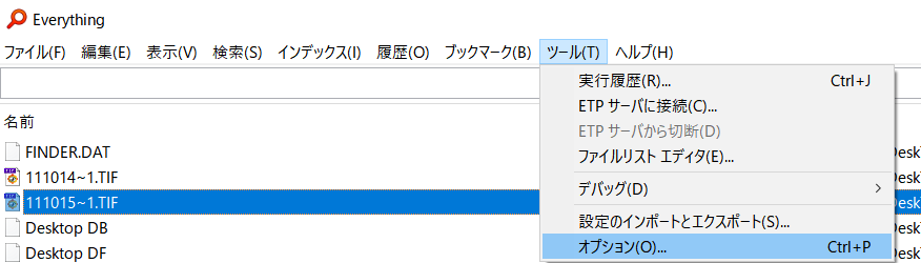
メニューから次の順で以下の画面を開きます。
ツールTools
→ オプションOptions
手順2
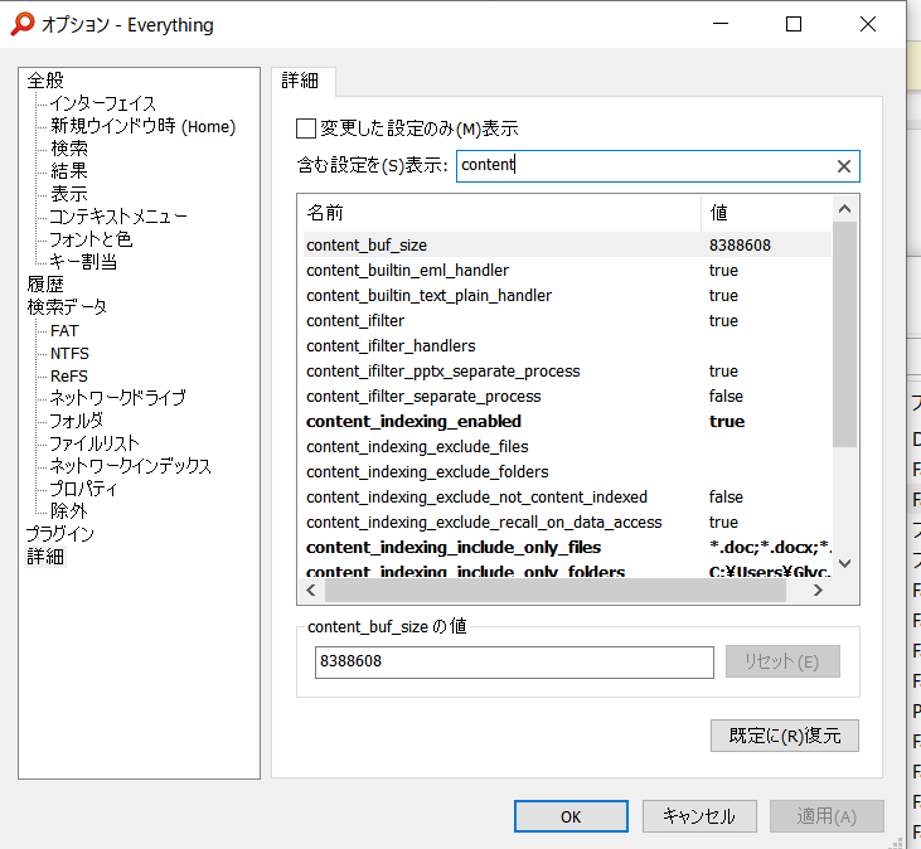
開いたメニューにはコンテントの項目がない(1.5aではあったのですが、1.5bから消えてしまいました)ので、図のように詳細メニューにcontentと英語で入れます。
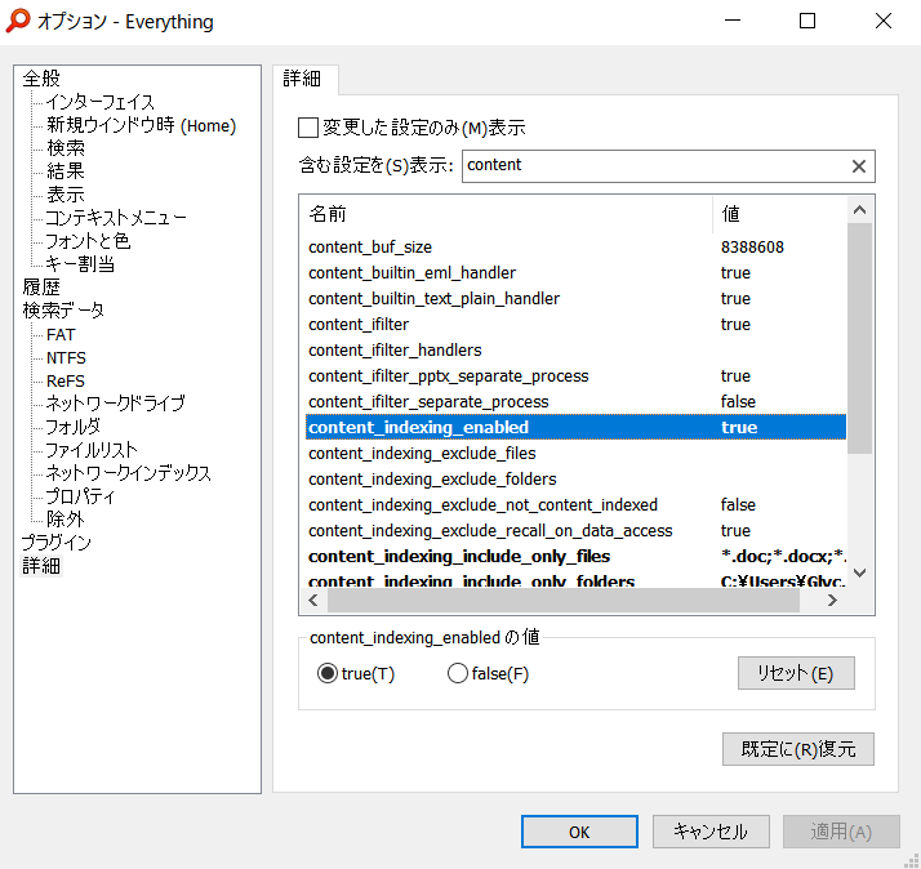
次の項目を探し出して、値をtrueに変えます。下の図のようにtrueにチェックを入れます。
content_indexing_enabled
これは「ファイル内容をインデックスする機能をオンにする」という意味です。
手順3
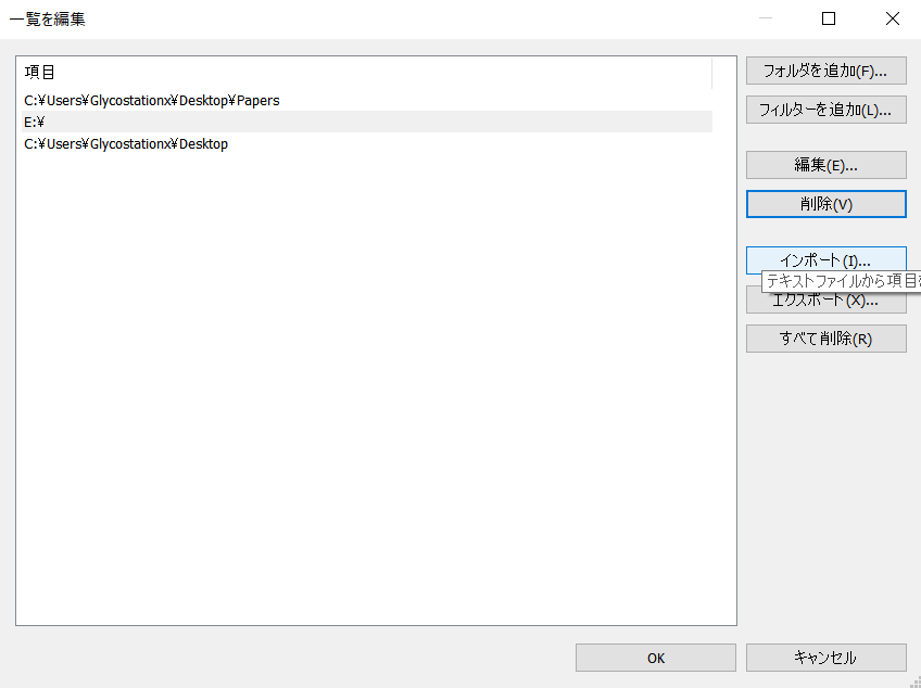
content_indexing_include_only_foldersを選んで、内容検索したいフォルダを指定します。
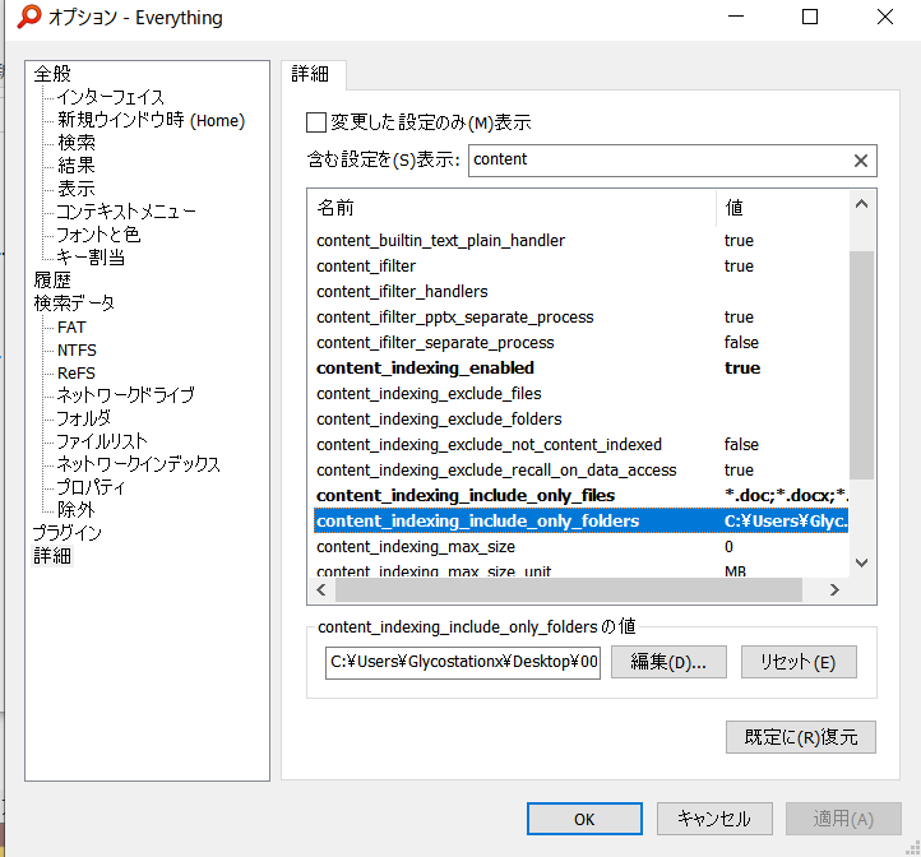
例:図の編集(D)というボタンを押すとフォルダ指定が入力できる画面がでます。
フォルダを追加というボタンで、フォルダを指定していきます。
手順4
次は内容を検索するインデックスを、どんな種類のファイルについて作成するかを指定します。
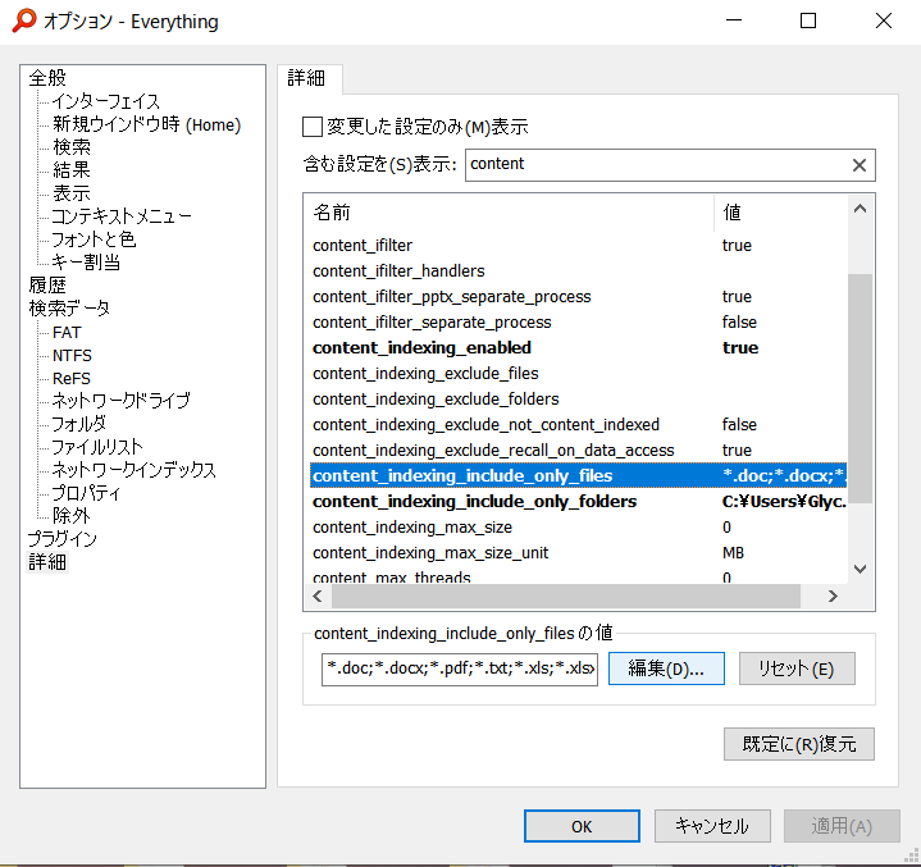
contwen_indexing_include_only_filesの項目を選んで、編集画面を開いて、インデクスの対象とする拡張子を入力します。フィルターを追加(L)⋯とある上から二番目のボタンを押すとポップアップする入力ウインドウに、ファイルの拡張子をワイルドカードつきで入力します。たとえば*.docとか*.pptなどと入力します。
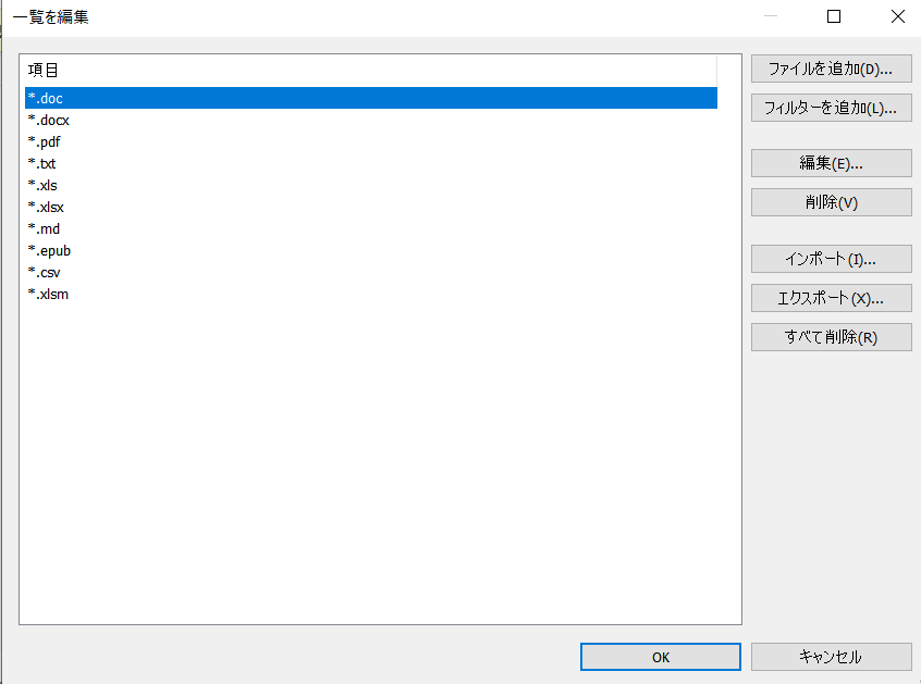
Excelファイルの場合:*.xls;*.xlsx;*.xlsm;*.xlsb
マクロ有効Excelファイルは必ず*.xlsmと入力します。
手順5
必要に応じて、内容インデックスを作成するファイルの最大サイズを確認する
Everything 1.5b では、内容インデックスに関する詳細設定は Tools(ツール)→ Options(オプション)→ Advanced(詳細設定) に移動しています。
Advanced の設定一覧から、
content_indexing_max_size
を探します。
これは、内容インデックスを作成する1ファイルあたりの最大ファイルサイズを指定する設定です。この値より大きいファイルは、内容インデックスの対象外になります。
0
を指定すると、ファイルサイズによる制限を設けません。0 がデフォルトです。
サイズの単位は、
content_indexing_max_size_unit
で指定します。
主な値は、
0 = bytes
1 = KB
2 = MB
で、デフォルトは 2 = MB です。
例えば、
content_indexing_max_size = 50
content_indexing_max_size_unit = 2
なら、50 MBを超えるファイルは内容インデックスの対象外になります。
注意: この Maximum size は、内容インデックス全体の大きさではなく、個々のファイルのサイズ制限です。
0 にすると大きなファイルも対象になりますが、Everythingはインデックス化したテキスト内容をメモリに保持するため、大きな文書や多数の文書を対象にすると、インデックス作成時間やメモリ使用量が増える可能性があります。そのため、実際には対象フォルダやファイル形式を必要なものに限定することを推奨します。
手順6
OK を押します。
Everythingがバックグラウンドで内容インデックスを作成します。対象フォルダと対象拡張子は、セミコロン区切りで指定できます。内容として登録されるのは、画像などではなく抽出されたテキストです。
京大の柳瀬陽介先生のツイートをご覧ください。Everythingならエージェント型AIにたよらずに超高速でファイル検索できます。もっとも何テラバイトもあるディスクの内容検索は無理ですが、昔使っていたハードディスクの中身検索などには余裕で対応できますので、是非Everythingを試してみてください。
「あのファイルはどこだ?」問題は、エージェント型AIで解決する。
エージェント型AIは、実はローカルコンピュータのファイル・フォルダは全部読める。
私はClaude Code, Codex, Cursor,…— Yosuke YANASE (柳瀬陽介) (@yosukeyanase) September 2, 2026