UbuntuにCodex CLIをいれてみました。手順をChatGPTにまとめてもらったので載せておきます。

先日のブログ記事で、二階堂 愛(Nikaido Itoshi)先生の公開された最新の教科書 (AIエージェントを使いこなす はじめてのバイオインフォマティクス開発作法)を紹介しました。読み始めましたがCodex CLIを導入する部分が簡潔すぎて私のような初心者には難しかったので、UbuntuにCodex CLIを最短導入する手順をまとめてみました。メモ代わりに記事にしておきます。これはChatGPT 5.4 thinkingとやりとりしながら作った記事に修正を加えたもので、この手順で無事、Codex CLIをUbuntuにインストールして教科書の例題 (大腸菌の遺伝子推定)のpython codeを作ることができました。


『UbuntuでCodex CLIを最短導入する手順』

OpenAI の Codex CLI は、ターミナル上で動くコーディングエージェントです。選択したディレクトリ内のコードを読み、変更し、必要に応じて実行できます。公式ドキュメントでは、ローカルで動かす CLI として案内されており、ChatGPT の Plus / Pro / Business / Edu / Enterprise プランで利用対象に含まれます。 (OpenAI開発者)

この記事では、Ubuntu で Codex CLI をできるだけ最短で導入する手順をまとめます。あわせて、初回起動時に認証画面が出る場合と、今回のように認証画面が出ない場合の両方について、理由と対処を整理します。 (OpenAI開発者)


はじめに:Node.js、nvm、npm とは何か

Codex CLI を入れる前に、まず 3 つの用語だけ押さえておくと理解しやすくなります。

Node.js は、ブラウザの外で JavaScript を動かすための実行環境です。Node.js の公式サイトでは、サーバー、Web アプリ、コマンドラインツール、各種スクリプトを作れるクロスプラットフォームの JavaScript runtime と説明されています。今回の Codex CLI も、この Node.js 系の仕組みを使って配布されています。 (Node.js)

nvm は Node Version Manager の略で、Node.js のバージョン管理ツールです。公式 README では、ユーザー単位でインストールし、シェル単位で使う Node.js のバージョンマネージャーと説明されています。Ubuntu ではシステム標準の Node.js が古いことがあるため (私の場合は古かったです!)、nvm を使って新しい版を入れると、CLI ツール導入時の失敗を減らしやすくなります。 (GitHub)

npm は、Node.js 用のパッケージ管理の仕組みです。(Pythonのpipみたいなものです。)npm の公式ドキュメントでは、npm はレジストリ、CLI、Web サイトから成る仕組みで、パッケージの共有・取得・管理に使うと説明されています。簡単にいえば、Node.js 用ソフトを入れるための標準的な道具です。今回の Codex CLI も npm でインストールします。 (npmドキュメント)

要するに、今回の関係は次のようになります。

  • Node.js:土台になる実行環境
  • nvm:Node.js の版を管理する道具
  • npm:Node.js 用ソフトを入れる道具
    (npm は Node.js / JavaScript 系のパッケージや CLI ツールを扱います。Node.js を使って作られたツールは、Codex CLI のように npm で配布されることがよくあります。)
  • Codex CLI:npm で入れる実際のツール本体 (GitHub)

なぜ Ubuntu では nvm を使うのが無難なのか

Ubuntu では、apt で入っている Node.js が古いことがあります。Codex CLI のインストールに使う @openai/codex は Node.js の要件を満たす必要があるため、古い Node.js のままだと失敗しやすくなります。Codex CLI の公式セットアップは npm ベースで案内されているので、最初に nvm で十分に新しい Node.js を用意しておくのが安全です。 (OpenAI開発者)

特に、システム全体の Node.js を直接更新しようとすると、権限や既存環境との兼ね合いで面倒が増えがちです。nvm はユーザー単位で動くため、sudo npm install -g ... のような作業を避けやすく、セットアップをかなり単純化できます。 (GitHub)


最短セットアップ手順

以下が、Ubuntu で Codex CLI を最短で導入する手順です。OpenAI の公式 CLI ページでは、Codex CLI の導入は npm で @openai/codex をグローバルインストールする流れになっています。 (OpenAI開発者)

1. nvm をインストールする

curl -o- https://raw.githubusercontent.com/nvm-sh/nvm/master/install.sh | bash

続けて、今のシェルで nvm を有効化します。

export NVM_DIR="$HOME/.nvm"
[ -s "$NVM_DIR/nvm.sh" ] && \. "$NVM_DIR/nvm.sh"

nvm は公式に、ユーザー単位・シェル単位で使う設計です。新しいターミナルを開き直してもよいですが、上の 2 行を打てばその場でも有効になります。 (GitHub)

2. 新しい Node.js を入れる 

nvm install 22
nvm use 22
nvm alias default 22

22はOpen AIが推奨しているNode.jsのversion番号です。

ちゃんと入ったかどうかの確認:

node -v
npm -v

Node.js は JavaScript runtime、npm はそのパッケージ管理ツールです。ここで node -v と npm -v が正しく表示されれば、土台の準備は完了です。 (Node.js)

3. Codex CLI をインストールする

npm install -g @openai/codex

確認:

codex --version

Codex CLI の公式セットアップでも、インストールは npm によるグローバル導入として案内されています。上のnpmのコマンドにある-g は グローバルインストール、つまりそのユーザー環境でどのディレクトリからでも codex コマンドを使えるようにする指定です (OpenAI開発者)

4. Codex を起動する

codex

これで起動できます。通常はここでログインが必要になります。 (OpenAI開発者)


認証が必要な場合

Codex CLI は、ChatGPT アカウントまたはAPI keyで認証できます。CLI リファレンスでは codex login、codex login --device-auth、codex login --with-api-key が案内されています。 (OpenAI開発者)

もっとも普通なのは、次の流れです。

codex

初回で未認証なら、ブラウザを開いて ChatGPT OAuth でサインインする案内が出ます。CLI リファレンスでは、フラグなしの codex login はブラウザを開く ChatGPT OAuth フローを使うと説明されています。 (OpenAI開発者)

手動でログインしたい場合は、次でも構いません。

codex login

ブラウザを使いにくい環境では device auth が使えます。

codex login --device-auth

API key を使いたい場合は、標準入力経由でもログインできます。

printenv OPENAI_API_KEY | codex login --with-api-key

これらはすべて Codex CLI の公式リファレンスに載っています。 (OpenAI開発者)


認証画面が出ない場合もあります。その理由は?

codex を実行したのに OpenAI の認証画面が出なかった場合、まず考えられるのはすでに認証済みで、その情報が再利用されたということです。OpenAI の認証ドキュメントでは、Codex は CLI や IDE 拡張でログインした情報をキャッシュし、次回起動時に再利用すると説明されています。 (OpenAI開発者)

公式には、キャッシュされた認証情報は ~/.codex/auth.json または OS の資格情報ストアに保存されます。また、CLI と拡張機能は同じログイン情報を共有するとも明記されています。つまり、認証画面が出なかった場合の理由としては、たとえば次のようなものが考えられます。 (OpenAI開発者)

  • 以前に Codex CLI でログイン済みだった
  • IDE 拡張でログインしていて、CLI がその情報を再利用した
  • API key による認証情報が保存されていた

これは異常ではなく、Codex の仕様どおりの挙動です。 (OpenAI開発者)


認証状態を確認する方法

現在の認証状態を確認したい場合は、次を実行します。

codex login status

OpenAI の CLI ドキュメントでは、codex login status は認証情報が存在するかの確認に使えると説明されています。 (OpenAI開発者)


まとめ:そのままコピペできる最短手順

以下だけ実行すれば、かなり高い確率で導入できます。

curl -o- https://raw.githubusercontent.com/nvm-sh/nvm/master/install.sh | bash

export NVM_DIR="$HOME/.nvm"
[ -s "$NVM_DIR/nvm.sh" ] && \. "$NVM_DIR/nvm.sh"

nvm install 22
nvm use 22
nvm alias default 22

node -v
npm -v

npm install -g @openai/codex
codex --version

codex

認証状態の確認:

codex login status

認証をやり直したいとき:

codex logout
codex

これで、認証が出る場合も出ない場合も、状態を把握しながら進められます。 (OpenAI開発者)


補足:覚えておくと便利な最初のコマンド

使い始めた直後に覚えておくと便利なのは、次の 3 つです。

/quit
/exit

で終了できます。control +Cでも終了できます。 (OpenAI開発者)

/plan

を使うと、いきなりコードを書かせずに方針だけ出させられます。慣れないうちはかなり有用です。 (OpenAI開発者)

/diff

を使うと、Codex が加えた変更を確認できます。編集を伴う作業では見る癖をつけると安心です。 (OpenAI開発者)


まとめ

Ubuntu で Codex CLI を最短で入れるなら、nvm → Node.js → npm → Codex CLI の順がもっとも素直です。Node.js は JavaScript を動かす土台、nvm はその版管理、npm は Node.js 用ソフトの導入ツールです。Codex CLI は npm で入れ、起動後は ChatGPT または API key で認証します。すでに認証情報が保存されている場合は、今回のように認証画面が出ないこともあります。 (Node.js)

Codex CLIが動くようになれば、二階堂先生の教科書の例題がためせます。ただFASTAファイルをダウンロードする方法とか、そのFASTAファイルを指定して作業させる方法とかも、初心者には難しいと思います。そのやり方は明日まとめることにします。
Gemma4:26bをOpen WebUIを使ってChatGPT風のGUIで利用する具体的手順です。

昨日予告した、Gemma4: 26bモデルをグラフィカルユーザーインタフェース(GUI)で使えるようにする手順です。Dockerの設定は昨日の技術評論社のサイトにある方法に基づいています。

Ubuntuで「Gemma 4:26b」をGUIで使う最短セットアップガイドです。Open WebUIというソフトを使ってコマンドラインではなく、ChatGPT風の画面で使えるようになります。


Ubuntuで最強クラスのローカルAI「Gemma 4:26b」を、ChatGPTのような使いやすい画面(Open WebUI)で動かせるようになるまでの手順です。

1. Ollamaのインストールを行います。(OllamaはいろんなローカルLLMを自分のパソコンで動かせるようにしてくれるソフトです)
ターミナルを開き、以下のコマンドをコピー&ペーストして実行します。

curl -fsSL https://ollama.com/install.sh | sh

2. 外部アクセス許可の設定(Docker連携の準備)(※1)
Docker(GUI)からOllama本体を見えるようにするため、Ollamaの設定を1箇所だけ書き換えます。以下のコマンドを実行します。

sudo systemctl edit ollama.service

エディタのnano editorというのが開くので、開いた画面の末尾に、以下の内容を貼り付けます(nano editorの使い方については※2参照)。
[Service]
Environment=”OLLAMA_HOST=0.0.0.0″
Environment=”OLLAMA_ORIGINS=*”
保存して終了し、ターミナルで以下のコマンドをうって、設定を反映させます。
sudo systemctl daemon-reload
sudo systemctl restart ollama

3. モデル(Gemma 4:26b)のダウンロードを行います。
ターミナルでモデルをあらかじめ取得しておきます。モデルの取得はOllamaを介して次のコマンドで行います。
ollama run gemma4:26b

※ダウンロードが完了し、適当なプロンプトを入れてチャットが始まったらGemma4: 26bがコマンドラインで動くようになっています。 /bye と打って終了してOKです。

4. Open WebUI(GUI)の起動
Dockerを使い、Ubuntuに最適化された設定でGUIを立ち上げます(※3)。

docker run -d -p 3000:8080 \
–add-host=host.docker.internal:host-gateway \
-e OLLAMA_BASE_URL=http://host.docker.internal:11434 \
-v open-webui:/app/backend/data \
–name open-webui \
ghcr.io/open-webui/open-webui:main

5. ブラウザでアクセスして完了!
ブラウザで http://localhost:3000 を開きます。(※4)

最初のユーザー作成(ローカル専用)を済ませてログインします。

画面上のモデル選択から gemma4:26b を選べば、対話開始です!
完全にローカルで、プライバシーや機密情報を保護した状態でAIが使えるようになりました!
(2026/04/19追記)Ubuntuを再起動したとき何もしないと、再びhttp://localhost:3000にアクセスしてもgemma4:26bをGUIで使えるようにはなりません。再起動後の操作については以下の追加記事を参照してください。

Gemma4:26bをOpen WebUIを使ってChatGPT風のGUIで利用する具体的手順(追加記事)

🛠 躓きやすいポイントの解説(脚注)
(※1)なぜ「外部アクセス許可」が必要なの?
Dockerコンテナは、Ubuntu本体とは別の「箱」の中で動いています。デフォルトのOllamaは「箱の外」からの通信を拒否するため、ステップ2の設定で「どこからでも繋いでいいよ」と許可を与えてあげる必要があるのです。

(※2)nanoエディタが開くので、その操作で迷った時の対策です。
sudo systemctl edit で開く画面では、マウスが使えません。
以下の手順で操作してください。
カーソルの上下移動:キーボードの↑、↓キーでカーソルを上下に移動します。
貼り付け: Ctrl + Shift + V
保存: Ctrl + O を押した後、必ず Enter キーを押して確定させてください(※ここを忘れると保存されません)。
終了: Ctrl + X でターミナルに戻ります。

(※3)ブラウザでエラー(500 Internal Error)が出た場合
GUIは立ち上がったけれど「500エラー」が出る、またはモデルが選択肢に現れない場合は、一度ログアウトして再ログインしてみてください。それでもダメな場合は、設定の反映を確実にするために以下のコマンドでOllamaを再起動しましょう。
sudo systemctl restart ollama

(※4)ポート番号について
本手順では、UbuntuのDocker標準に合わせた設定を行っています。もし http://localhost:3000 で繋がらない場合は、http://localhost:8080 も試してみてください。

春爛漫です。Open WebUIでGemma4:26bモデルをChatGPT風に動かせるようになりました!

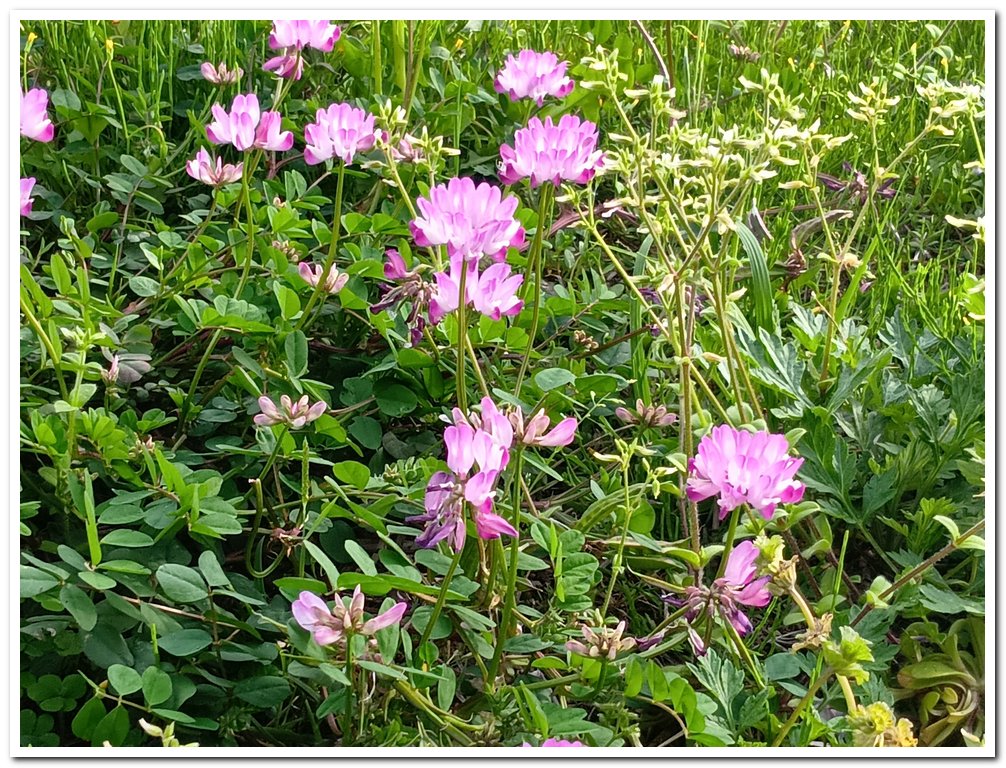
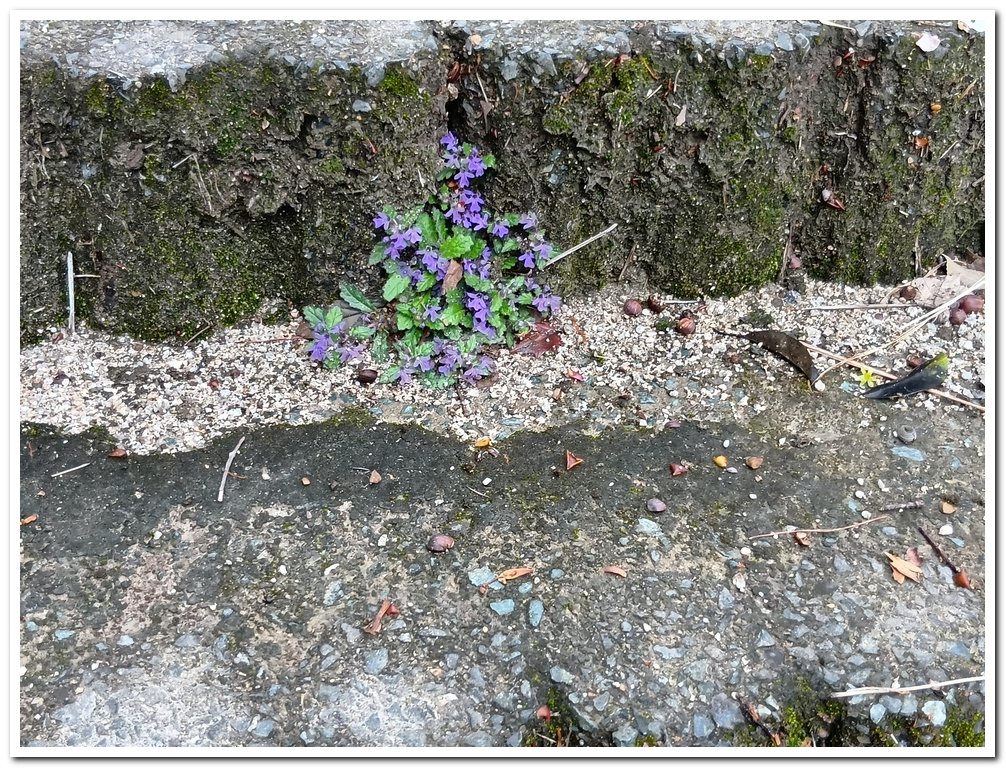
今日は一日雨で、桜も散ってすっかり葉桜になってしまいました。写真はレンゲ、スミレ、そして満開の桜です。どれも散歩コースに咲いていました。レンゲは公園のそばの田んぼ、スミレは公園の階段、そして階段を上り詰めた上は満開の桜です。

Gemma4:26bをGUIで使えるようになりました。先日書いたGeminiに教えてもらった方法をもとにやっていたのですが、Open WebUIが起動しているのにどうしてもgemma4:26bのモデルが選べませんでした(モデル名がプルダウンに全く表示されない!)。Geminiがいろんな方法を提案してくれるのですが全部だめで、LLMが時々陥るドツボに入ったようになってきました。これはだめだと、自分でネット検索しました。こちらの技術評論社のサイトにある、 柴田充也(しばたみつや)さんの記事をみつけてやりなおすと、無事GUIで(Ubuntu上です)Gemma4:26bが使えるようになりました。LLMが泥沼にはいってしまったときは、人間の方が頭を冷やしてこういう風にやりなおしたら?というふうな提案をするのが大事みたいです。

『ローカルLLMの実行ツールであるOllamaをUbuntuで動かす』
https://gihyo.jp/admin/serial/01/ubuntu-recipe/0825
明日は具体的な手順をまとめたものを記事にしますのでよかったら参考にしてください。

生命科学に携わる人向けに書かれたAI時代の日本語によるプログラミング教科書(無料)が公開されました。これは必読書です!

生命科学を研究しているものは、ちゃんとプログラミングを学んだ経験がない人がほとんどでしょう。しかし昨今のAIの発達で、プロンプトを入れるとAIが「動く」プログラムを作ってくれるようになりました。しかしこのAIが作ってくれた「動く」プログラムが、本当にちゃんと解析しているのか、誤りを含んでいるのではないかなどを十分検討する必要があります。この新しいプログラミングスタイルはVibe coding(バイブコーディング)と名付けられていますが、バイブコーディング時代のプログラムの教科書として今月公開されたのが次の日本語による教科書です。

『AIエージェントを使いこなす はじめてのバイオインフォマティクス開発作法– 情報技術の基礎から環境構築・設計・テスト・公開まで』
https://github.com/dritoshi/ai-biocode-kata
著者は二階堂 愛(Nikaido Itoshi)先生で、先生の所属はオフィシャルサイトhttps://www.hackingisbelieving.org/jaによると:
理化学研究所 最先端研究プラットフォーム連携(TRIP)事業本部, 科学研究基盤モデル開発プログラム (AGIS): チームディレクター (和光, 神戸)
国立大学法人 東京科学科大学 総合研究院 難治疾患研究所 ゲノム応用医学部門 ゲノム機能情報分野: 教授
国立大学法人 筑波大学 理工情報生命学術院 システム情報工学研究群 ライフイノベーション(生物情報)学位プログラム: 教授 (協働大学院)などとなっています。

これは素晴らしい教科書です。生命科学研究者向けですので、プログラミングの素人がAIを使いながらコードを作って動かすために必要な知識がびっしりつまっています。読むのに必要な予備知識の本やサイトも紹介されているので入門書として最高クラスの本になっていると思います。まずこの本の「はじめに」から読んでみてください。なぜAnthropic の Claude Code CLIやOpenAI の Codex CLI などコマンドラインのツールが必要なのかもわかりやすく解説されています。私もこの本の勉強をはじめようと思います。今年一番のおすすめ本です!

https://github.com/dritoshi/ai-biocode-kata/blob/main/chapters/hajimeni.md

生成AIの最新の動向をふまえた基礎講座と、Gemma4をGUIでChatGPTのように使う方法の紹介です。

生成AIの現在をふまえた基礎講座の最新版が東京大学の吉田塁先生のチャンネルで公開されました。
このチャンネルはおすすめです。
https://www.youtube.com/@luiyoshida-lab
3月29日にライブ配信された動画です。
『教員向け生成AI基礎講座(東京大学メタバース工学部ジュニア講座)』
https://www.youtube.com/live/A04pzRwifMU

生成AIについての入門には最適の動画です。生成AIにはどんな種類があるのか、からはじまって何ができるのか、使うときの注意、教育でどのように使えるかなど盛りだくさんの一時間動画です。スライド資料もダウンロードできる(上の動画のページにリンクがあります)のでダウンロードしてみて、興味があれば視聴するというのもよいでしょう。


このところGemma4の話題を続けていますが、グラフィックユーザーインターフェイスGUIでChatGPTみたいにGemmaを使いたいですよね。その方法(UbuntuでGUIを使う方法)をGeminiにきいてみました。以下は回答を編集したものです。

Ubuntuで最もおすすめのGUI環境は、以下の2つです。

① Open WebUI (旧 Ollama WebUI) ★一番おすすめ
ChatGPTとほぼ同じ見た目と機能(画像解析、ドキュメント読み込みなど)が使えます。Dockerを使うのが一番簡単です。

1. Dockerをインストール済みの場合、以下を実行:
docker run -d -p 3000:8080 –add-host=host.docker.internal:host-gateway -v open-webui:/app/backend/data –name open-webui ghcr.io/open-webui/open-webui:main
このDockerを使う方法はYouTubeにもでていました。
Gemma 4 Just Got Way More Powerful with Open WebUI
https://youtu.be/aQ1rblXB91U

2. ブラウザで http://localhost:3000 にアクセスすれば、リッチなUIでチャットが楽しめます。

② Page Assist (ブラウザ拡張機能) ★一番手軽
「Dockerとか難しいことはしたくない!」という場合は、ChromeやEdgeの拡張機能である Page Assistが便利です。

* ブラウザの拡張機能ストアで「Page Assist」を検索してインストール。
* サイドバーとして現れ、ローカルで動いているOllamaと自動で接続してくれます。Webサイトを見ながらAIと話せるので非常に便利です。

③ Native App (Msty や AnythingLLM)
Dockerを使わず、普通のアプリとしてインストールしたい場合は以下のツールがUbuntu(AppImageやdeb形式)に対応しています。
Msty:非常にクリーンで多機能なデスクトップアプリ。
AnythingLLM:自分の書類を読み込ませる(RAG)機能に強いアプリ。

今日は忙しかったので試していませんが、明日、Dockerなどで試してみようと思います。試してみた結果はまた後ほどまとめるようにします。

因果推論についての入門記事を紹介します。

医学関係の統計学や数学についてのブログで『脳内ライブラリアン―自ら学び続けたい人のための統計・言語・医学など何でも学習ブログ』というのがあるのを知りました。ポップアップ広告がうるさいのでBraveブラウザでの閲覧をお薦めします。
https://nounai-librarian.com/

内科医で大学院生の方が作っておられるブログです。統計学や因果推論、あるいは数学一般、プレゼンなど様々な内容の充実した記事があるブログです。医学部の大学院生というのは、私達理学部の大学院生とはずいぶん違うと思います。病院の中心戦力でもあり患者さんをもって診療・治療にもあたり朝は7時から回診というのが普通だと聞いたことがあります。

このブログで私が興味をもったのはこちらの記事です。

『因果推論の用語を整理してみよう①』
https://nounai-librarian.com/causalintro/

医学分野の例をあげながら基本的な因果推論について書いてあるわかりやすい記事です。因果推論ってなんだろうと、興味をもてるようになるよい記事だと思いおすすめします。

UbuntuのOllamaでGemma4を使う具体的手順

Googleが4月2日に公開したローカルで動くAI (Gemma 4)は利用者が設定しない限り外部に情報を一切もらさないので機密情報を扱うのに適したAIです。基本的にAIは、今年の4月までに学習した内容に基づいて回答します。OllamaにしろGemma4本体にしろネットへの情報送信受信は行わないようになっているとのことです。AIとのやりとりはPCのOllamaのログなどに残るだけです。ネット接続するのはユーザーが指示した場合のみです。たとえば検索機能を持つツール(例:Open WebUIのブラウジング機能、LangChain、自作のPythonスクリプトなど)をユーザーが導入し、Gemma 4に「検索して」という命令(Function Calling)を許可した場合のみネット接続します。今までローカルのAIの性能は低かったのですが今回のGemma4は実用に耐えるレベルになっていて、手元のPCで動かしてみると使い物になると思われる人が多いのではないでしょうか。

Ubuntu への導入法をGeminiに教えてもらってまとめました。


【UbuntuでGemma 4を動かす:OllamaによるローカルAI構築ガイド】
セキュリティとプライバシーを最高レベルで保ちつつ、Googleの最新モデル「Gemma 4」をUbuntuで動かす手順を解説します。

ステップ1:システムの準備
まず、Ubuntuのパッケージを最新の状態にします。ターミナル(Ctrl+Alt+T)を開いて、以下のコマンドを入力してください。
sudo apt update && sudo apt upgrade -y

ステップ2:Ollamaのインストール

Ollamaは、複雑な設定なしにローカルでAIを動かせる非常に便利なツールです。以下の1行をコピー&ペーストして実行するだけで、インストールが完了します。
curl -fsSL https://ollama.com/install.sh | sh
このコマンドは公式のOllamaのインストールスクリプトをダウンロードして実行するものです。完了すると、自動的にバックグラウンドでサービスが起動します。

ステップ3:Gemma 4:26Bモデルのダウンロードと起動

インストールが終わったら、いよいよGemma 4を動かします。今回使用する `26b` モデル(MoE方式)を呼び出します。
ollama run gemma4:26b
このコマンドを実行すると:
1. 初回実行時は、モデルデータ(多分約19GBだったと思います)のダウンロードが始まります。
2. ダウンロードが終わると、自動的に `>>>` という入力待ち状態になります。
3. ここに日本語で質問を入力すれば、その場ですぐにAIとの対話が始まります!日本語で簡単なプロンプトをいれて応答が返ってくるのを確かめてください。これでGemma4が利用できるようになりました。

覚えておくと便利な操作コマンド
・AIとの対話を終了する:  /bye と入力してエンター
・インストール済みモデル一覧を見る: ollama list
・不要になったモデルを削除する: ollama rm gemma4:26b
・Ollamaのバージョンを確認する: ollama –version


【PCのスペックについての注意です】
Gemma 4:26Bは非常に強力ですが、快適に動かすには以下のスペックが理想的です。
* メモリ (RAM): 24GB以上推奨(32GBあると安心です)。
* GPU: NVIDIA製のグラフィックボード(VRAM 16GB以上)があると高速ですが、UbuntuならCPUだけでも時間はかかりますが動作します。私のPCは古いNVIDIAのGPUでメモリーも少ないのでGPUは使わないでCPUのみで動くように自動的に設定されました。それでも結構さくさく動きます。

 なぜ「26B」がおすすめなのか
今回選んだ `26b` は「Mixture-of-Experts (MoE)」という仕組みを採用しています。これは、260億のパラメータを持ちながら、計算時にはその一部(4B分)だけを効率よく使うため、「賢いのに動作が軽い」といういいとこ取りのモデルです。

セキュリティの確認
この手順で動かしている間、データは自分のPCの外へは一歩も出ません。インターネットを切断した状態でも動作することを確認してみると、その「プライバシー性能」を実感できると思います。


自分のPCのスペックが 26B が動かない場合はどうするかですが以下のようなモデルを使ってみるのがおすすめです。モデルの設定法は、 26B の時のコマンドollama run gemma4:26bでモデル名の部分(gemma4:26bの部分)を変えるだけでOKです。前にダウンロードして使わなかったモデルは上に書いてある、「不要になったモデルを削除するコマンド」: (ollama rm gemma4:26b)などで消してから設定してください。

Gemma 4には、PCの性能や用途に合わせて4つのサイズが用意されています。
1. 「まずは試してみたい!」軽量モデル(E2B / E4B)
「E」は Effective(実効的) を意味し、少ないメモリでも驚くほど賢く動くよう設計されています。
gemma4:e2b (約1.5GB)
* おすすめ: メモリが少ないノートPC(8GB程度)や、とにかく爆速で回答が欲しい人。
* 特徴: 20億パラメータクラスとは思えないほど日本語がスムーズです。簡単なチャットやテキスト要約に最適です。
gemma4:e4b (約3GB)
* おすすめ: 一般的な家庭用PC。速度と賢さのバランスをとりたい人。
* 特徴: E2Bよりも「推論(考える力)」が一段上で、少し複雑な指示やプログラミングの相談もこなせます。

2. 「本格的に使いたい!」高性能モデル(26B / 31B)
高度な研究や、複雑なデータ解析、長文のブログ執筆のパートナーにするならこちらです。

gemma4:26b (約16GB)
* おすすめ: グラフィックボード(GPU)を搭載したPCや、メモリを32GB以上積んでいる人。
* 特徴: 迷ったらこれ! 260億パラメータという巨大な知識を持ちつつ、MoE(混合エキスパート)という技術で「必要な時だけ必要な部分を使う」ため、動作が非常に軽快です。
gemma4:31b (約19GB)
* おすすめ: 最強の性能を求める人。GPUのメモリ(VRAM)が24GB以上あるハイエンド環境。
* 特徴: Gemma 4ファミリーで最も賢いモデルです。256Kという非常に長い文章(本数冊分)を一気に読み込ませることも可能です。

「自分のPCには26Bは重いかも…」と思った方は、以下のコマンドを試してみてください。
軽量なE4Bモデルを動かす場合
ollama run gemma4:e4b

Geminiによると、メールの返信案を作らせる程度の用途なら E4B
「難しい科学論文の要約やコード作成」などの用途なら 26B 以上という感じだそうです。皆さんもまず、E4Bあたりからためしてみて自分の用途にあうモデルを見つけてみるとよいと思います。

Googleの最新ローカルAI Gemma 4を動かしてみました!

Googleが4月3日に発表したローカルでネット接続なしに動く無料AI Gemma 4を手元のUbuntuが動くPCにインストールして動かしてみました。動かすのにはOllamaという無料ソフトをインストールして、OllamaからGemma 4をダウンロードしてインストールして使います。私は26bというモデルを選びました。その他にもスマホ用とかのモデルもあります。このAIならネット接続はしていないし手元のPC内で動くので、機密情報やプライバシーを守る必要がある用途には最適です。またAIは無料でつかえるので使い放題です。性能はとてもよいと思います。PythonやRでのコード生成とか、画像や動画の分析(編集とかはできません。画像をよみとったり、動画の内容を分析したりはできます)もできます。日本語を含め英語、フランス語、ドイツ語、中国語など100以上の言語を理解しているAIです。APIをこしらえれば無料でAPIを動かし続けられるのでAPIでのバックグラウンド作業とかもできそうです。具体的なインストール方法は明日紹介します。今日はGemma 4を使ってみようかなと思わせるようなYouTube動画を3本紹介しておきます。

GoogleのローカルLLM「Gemma 4」を使ってみた
https://youtu.be/cl6bNHu14cw

【Gemma 4完全ガイド】スマホ・パソコンにワンクリックで導入して無料で使える! Googleの超高性能なオープンAIモデルを徹底解説!
https://youtu.be/Ll43s_xTJH8

私が最初に見た英語の動画はこちらです。
Google Gemma 4 Tutorial – Run AI Locally for Free
https://youtu.be/7LEvSOiTWZk

3月27日に開催された坂口志文先生のノーベル賞受賞記念講演での、ヨビノリたくみさんと先生との対談動画が公開されました。必見の動画です。

予備校のノリで学ぶ「大学の数学・物理」の動画を紹介します。
今年の3月27日に開催された、朝日新聞社・日本免疫学会主催の坂口志文先生「ノーベル賞受賞記念講演」で収録された動画だそうです。https://www.ostec.or.jp/news/7095/

「お前はアホや」と言われても、信念を貫いてノーベル賞【研究者の半生】
研究者の半生シリーズ第6回、今回は大阪大学特別栄誉教授の坂口志文先生にお話を伺いました。幼少期からノーベル賞受賞までの坂口先生の半生をお聞きします。
https://youtu.be/b2B_cs9oNWw

去年のブログ記事で坂口先生のノーベル賞受賞について書いたのですが、先生の書かれたブルーバックスはすばらしいので皆さんにおすすめの一冊です。以下に再録しておきます。

中秋の名月に坂口先生のノーベル賞、おめでとうございます!

100分de名著で、「星の王子さま」を放送していました。見逃し配信のNHK ONEで配信中です!

NHKの100分de名著で、「星の王子さま」をやっていたそうです。
『100分de名著 サン=テグジュペリ 星の王子さま』
2012年放送の番組で全4回を、4月5日(日曜日)に一日でまとめて放送していました。見逃したのですが、NHK ONEで4月12日まで視聴可能とのことで、見てみようと思います。司会には島津有理子アナウンサーがでておられて、なつかしい番組です。島津アナウンサーは伊集院光さんと一緒に司会をした100分de名著の”神谷美恵子の『生きがいについて』”の回をきっかけに、NHKを退職、東海大学医学部に再入学して医師免許を取得してなんと今は現役の医師だそうです。100分de名著の影響はすごいですね。

「星の王子さま」は、岩波書店が独占翻訳権をもっていたので日本語版は一種類しかなかったのですが、翻訳権が切れたとたんに大量の翻訳本が出たのは覚えています。そのころ、フランス語の専門の先生が岩波版とその他の大量の翻訳本の誤訳を鋭く指摘して評判になったことがありました。書名を思い出せなかったのでGoogle検索で探してみると、なんとKindle unlimitedで読める本でした。
Amazonの書評で星1つをつけている人もいますが、著者の加藤晴久さんは東京大学の先生で「自分で訳す星の王子さま」 という、星の王子さまをフランス語で読む手引書も書いている人です。フランス語からの翻訳書も多数出版されているプロフェッショナルです。本はこちらで、Kindle版のみ今読むことができます。紙の本の古本は6000円以上するようです‥‥。

『憂い顔の『星の王子さま』――続出誤訳のケーススタディと翻訳者のメチエ』
https://shoshi-shinsui.com/9784902854305.htm
書評へのリンクをあげておきます。
https://shoshi-shinsui.com/review.htm#prince