Life Science Dictionaryは生命科学系の論文を読むとき、単語にカーソルをあてると日本語訳などがポップアップする便利な機能拡張です。Firefoxではまだ利用できるのですが、Chromeではこの機能拡張が使えなくなってしまった(Chrome拡張機能がManifest V3に対応していることを要求するようになり、V2の拡張機能は使えなくなった)ので、ChatGPTに対策をたずねてみると、次のサイトがあることを教えてくれました。
https://note.com/heartenterprise/n/n03a0fa3f7083
30代前半の医師の方の記事です。『USMLE Step3 in グアム』という記事には、米国医師国家試験の合格体験記の他にグアムの観光案内もあって役立ちますが、最後のほうにある「おまけ Life Science Dictionary Chrome拡張機能の修正パッチ」という部分にFirefoxの機能拡張ファイルをChromeで動くようにするパッチの使い方が紹介されています。この記事に書かれているとおりに作業して、Chromeのdeveloper modeでできあがったV3形式の機能拡張を読み込むと、(developer modeをオンにしておく必要はありますが、)最新版のChromeでもLife Science Dictionaryが動くようになります。ちなみにタイトルのUSMLE(United States Medical Licensing Examination)は、アメリカ合衆国で医師として診療・臨床を行うために必要な米国医師国家試験です。最終試験は米国内で受験する必要があるのでグアムに滞在されていたわけです。
記事の内容を簡単にまとめると以下のようになります。
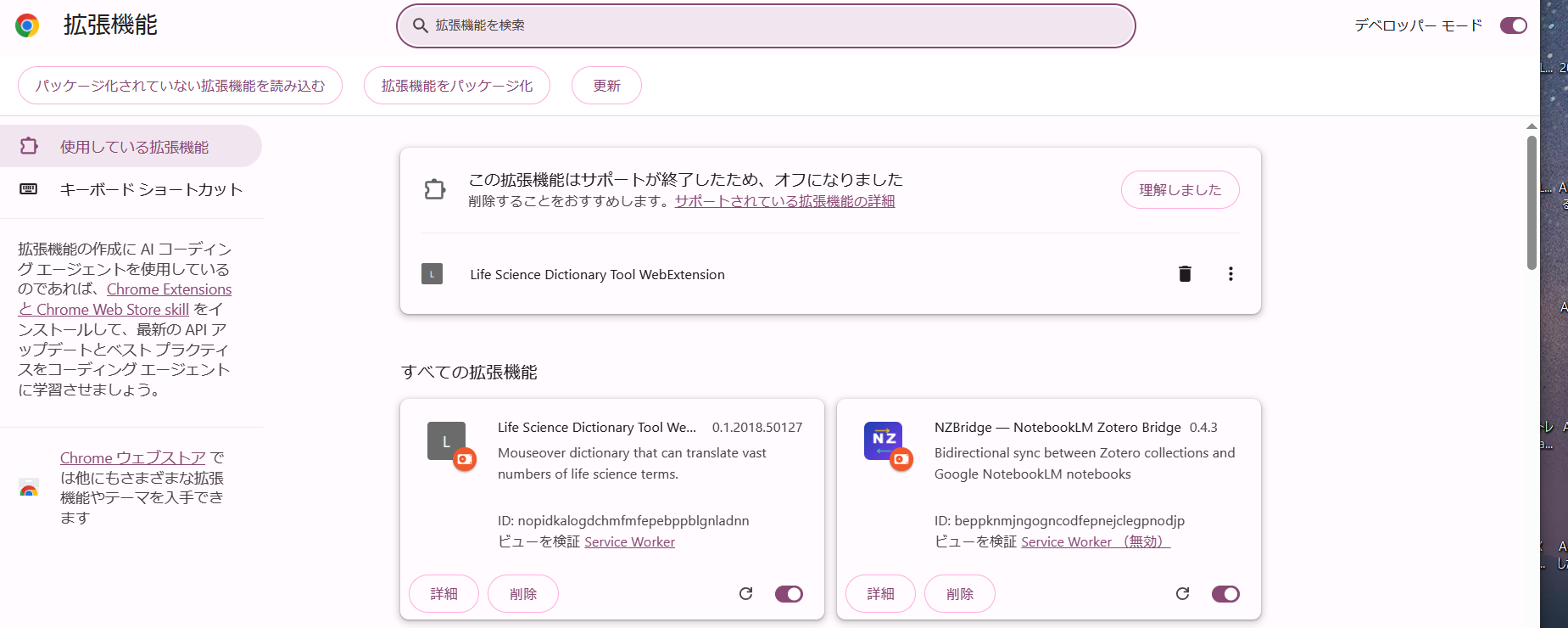
Chromeの右上の点が3つ縦に重なっている部分をクリックします。拡張機能と書いてある部分をクリックすると、拡張機能を管理というメニューがあるので、開いて、右上のデベロッパーモードをオンにします。すると左上に「パッケージ化されていない拡張機能を読み込む」というボタンが現れるので、これを押して上の修正パッチで出来上がった拡張機能のフォルダLife_Science_Dictionary_MV3を選びます。その直後の状態が下のスクリーンショットです。もともとあったChromeの拡張機能は無効になったという表示の下に、新しく読み込んだV3形式のLife Science Dictionaryの拡張機能が表示されています。この状態で、developer modeをオンのままChrome を再起動します。再起動しないと、Life Science Dictionaryを使おうとするとマウスの移動エラーがでて使えないのでそのようなエラーが出たときは、デベロッパーモードをオンのまま、Chromeを閉じて再起動してください。
これでLife Science Dictionaryが使えるようになりました。ツールバーへのピン留めは、右上の拡張機能のアイコンをクリックして、Life Science Dictionaryの拡張機能の部分にある押しピンボタンをクリックして図のようにすればOKです。
さて、Ubuntuでは、Chromeの機能拡張はパッケージ化すればdeveloper modeをオンにしなくても利用できます。
やり方は以下のとおりです。まずdevelper modeオンで動くLife Science Dictionary拡張機能をUbuntuのChromeで実現します。それにはWindowsで先ほど作成したLife_Science_Dictionary_MV3フォルダをUbuntuにコピーします。詳しいやり方は以下のとおりです。
Windowsで作成したMV3フォルダをコピーする方法
すでにWindows上でバッチファイルを用いてV3版への変換が成功しているので、以下の手順でそのフォルダをコピーして移動させ、UbuntuのChromeに取り込みます。拡張機能メニューでWindowsの時と全く同じ方法でとりこんで、developer modeをオンにしてLife Science Dictionaryの拡張機能が動くことを確認してください。
-
Windowsで作成した
Life_Science_Dictionary_MV3フォルダを、フォルダ構造を保ったままZIP形式に圧縮します。(Zip形式にして、Ubuntu で展開して利用します。Windowsでできたフォルダをそのままコピーしても動かないので必ずzip形式に変換してください。) -
ZIPファイルをUbuntuにコピーします。
-
Ubuntu上で展開して、例えば
~/Extensions/Life_Science_Dictionary_MV3に配置します。 -
UbuntuのChromeで
chrome://extensionsを開きます。 -
デベロッパーモードをONにして「パッケージ化されていない拡張機能を読み込む」を選択します。
Life_Science_Dictionary_MV3 フォルダを指定します。
これでUbuntuのChromeでLife Science Dictionaryが使えるようになります。この場合、developer modeガオンになっていることが必須です。これをパッケージ化すると、developer mode オフでも使えるようになります。やり方は以下のとおりです。ChatGPTの出力をそのままペーストしておきます。
今回はすでに動作確認ができている Life_Science_Dictionary_MV3 フォルダをそのまま利用します。バッチファイルやPowerShellスクリプトを再実行する必要はありません。
1. ChromeでCRXファイルを作成する
まず、現在の拡張機能をパッケージ化します。
- Chromeで
chrome://extensionsを開きます。 - 右上の「デベロッパーモード」をONにします。
- 上部の「拡張機能をパッケージ化」をクリックします。
- 「拡張機能のルートディレクトリ」に、`Life_Science_Dictionary_MV3` フォルダを指定します。
- 「秘密鍵ファイル」は空欄のままにします。
- 「拡張機能をパッケージ化」をクリックします。
例えば、元のフォルダが次の場所にある場合、
/home/ユーザー名/Extensions/Life_Science_Dictionary_MV3/通常、その親フォルダに以下の2つのファイルが生成されます。
Life_Science_Dictionary_MV3.crx
Life_Science_Dictionary_MV3.pem| ファイル | 役割 |
|---|---|
.crx |
Chromeにインストールする拡張機能本体 |
.pem |
拡張機能の署名に使用する秘密鍵 |
.pem ファイルは安全な場所に保管してください。
将来、拡張機能を修正して更新版を作成するとき、同じ秘密鍵を使えば拡張機能IDを維持できます。第三者に配布するファイルではありません。Chromium Git Repositories
2. 作成したCRXファイルをインストールする
次に、フォルダ形式の拡張機能とは別に、CRX版をインストールします。
- Chromeで
chrome://extensionsを開きます。 - デベロッパーモードは、まだONにしておきます。
- Ubuntuのファイルマネージャー(Files)を開きます。
- 作成した
Life_Science_Dictionary_MV3.crxを、Chromeの拡張機能管理画面にドラッグ&ドロップします。 - インストール確認画面が表示されたら、要求権限を確認して「拡張機能を追加」をクリックします。
これで、CRX形式のLife Science Dictionary Toolがインストールされるはずです。
GoogleのChrome Enterprise向け資料(2026年1月版)でも、このドラッグ&ドロップによるインストール方法が説明されています。Linuxでは、WindowsやmacOSとは異なり、インストール後に自動的に無効化されないと記載されています。storage.googleapis.com
3. Developer modeをOFFにする
ここが今回の目的です。
chrome://extensionsに戻ります。- Life Science Dictionary Toolが2つ表示されている場合は、元のフォルダ形式のものを無効化します。
- 右上のデベロッパーモードをOFFにします。
- CRX版のLife Science Dictionary Toolが有効になっているか確認します。
- PubMedなどのWebページを開き、マウスオーバー辞書が動作するか試します。
- Chromeを終了して再起動し、再び動作することを確認します。
正常に動作すれば成功です。
Chrome 134以降では、デベロッパーモードをOFFにすると、フォルダ形式で読み込んだ拡張機能は無効になります。しかし、正しくインストールされたCRX版は、この制限の対象ではありません。 Google Groups
CRX版の動作を確認できたら、元のフォルダ形式の拡張機能を削除して構いません。念のため、元のMV3フォルダ自体はバックアップとして残しておくとよいでしょう。
私は以上の方法でUbuntuのChromeでdeveloper modeオフのままで使えるLife Science Dictionary拡張機能を動かせるようになりました。ぜひお試しください。