今日は、NIH videocastの字幕がついていない動画で、字幕を生成する方法を紹介します。この方法は、どんな動画でも使えますので自分のパソコンの動画をChromeにドラッグ・アンド・ドロップして字幕を生成させるのも簡単です。
Chromeで字幕がついていない動画の字幕を表示させる方法:Chromeの自動字幕おこしをオンにして動画を再生すればOKです。Chrome上部のアドレスバー(URLを入力する欄)に chrome://settings/accessibility と入力してEnterキーを押します。次のスクショのような画面が開くので、自動字幕起こしをオンにします。
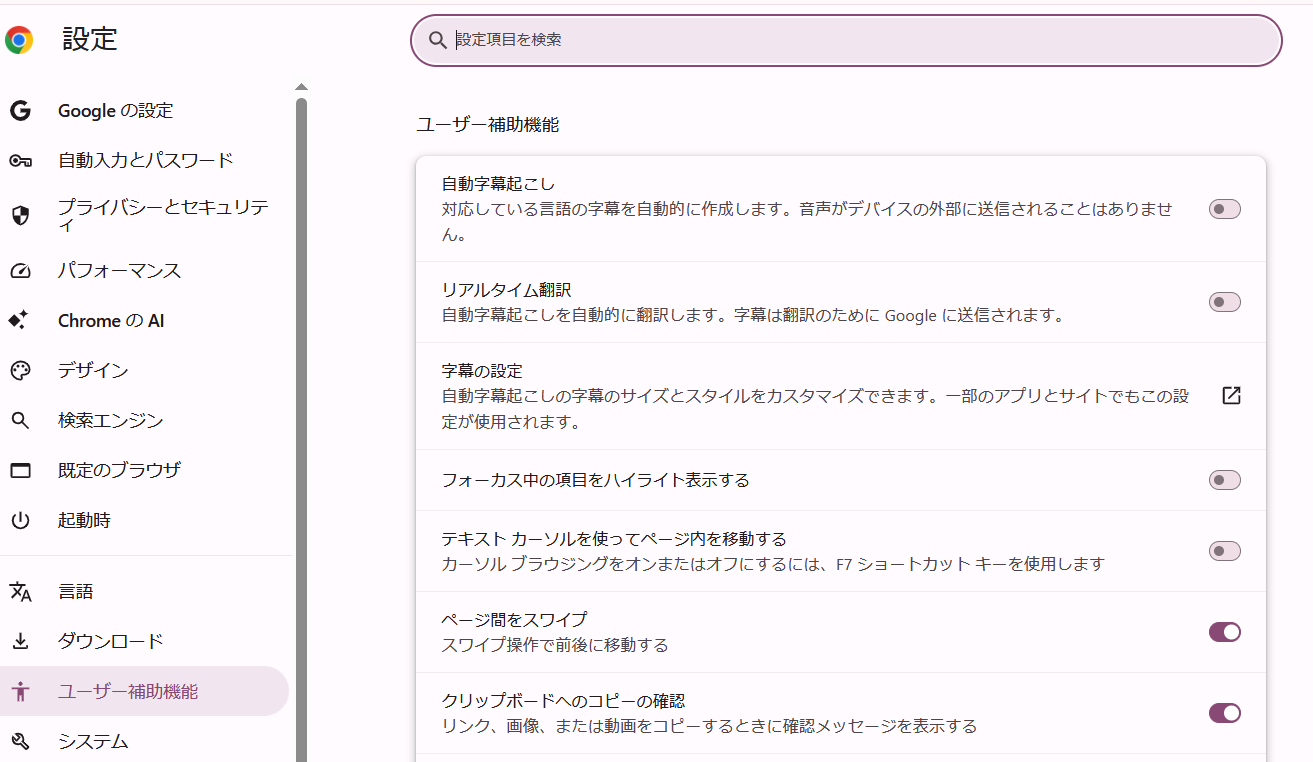
自動字幕起こしなので、間違いもありますが動画を開く、あるいは動画をブラウザにドラング・アンド・ドロップするだけで動画が再生されて字幕が表示されるようになります。
字幕の表示ボックスはドラッグして好きな部分に動かすことができますので、みやすいところに表示させます。また字幕ボックス右上のピン留めアイコンをクリックしておくと、別のタブをひらいていても字幕だけは表示できるので他の作業中でも字幕を確認することができます。ブラウザの外に字幕を表示させると、スライドが隠れないので便利です。
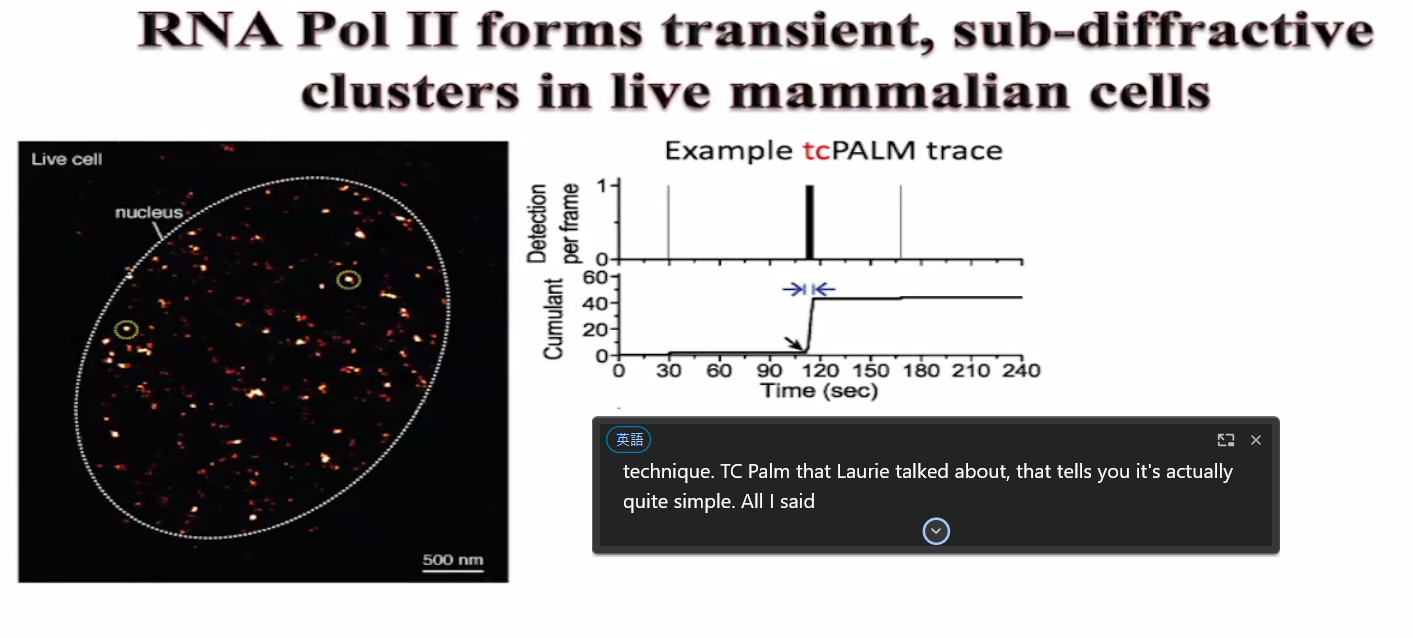
しかし、上のスクリーンショットの状態では字幕が二行しか表示されないので不便です。
字幕の表示行数を増やすには、字幕ボックスの下にある丸で囲まれた下向き矢印をクリックします。するとこんなふうに表示行数が増えて実用的になります。
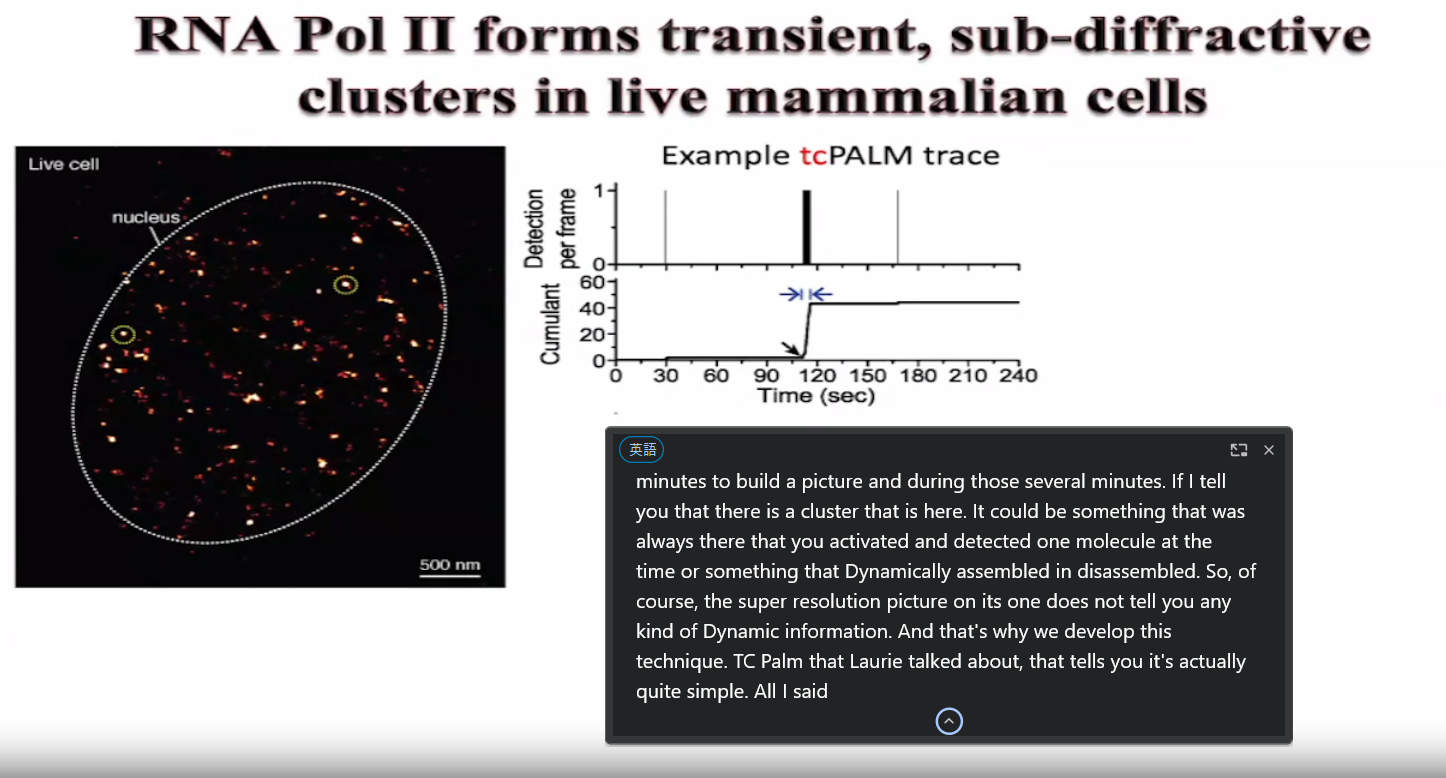
今例に上げているのはmp4形式の動画を、Chromeブラウザの表示ページにドラッグ・アンドド・ロップして再生させているものです。英国の講演ですがほぼ完璧に正確な英語の字幕がついています。字幕の表示画面を広くするのと、字幕表示をドラッグ・アンド・ドロップして動画の再生画面の外で表示させる(ブラウザの外に引っ張り出して字幕画面を表示できます)だけでスライドの画面を隠さずに字幕を読めるのでお試しください。
字幕の設定はこの記事の最初のスクリーンショットにある、字幕の設定からおこなうことができるはずです。ただ私のWindows10の環境で今試しているのですが、設定して字幕のプレビューではうまく設定できたナズなのに、実際の動画を再生して字幕を生成させると反映しない項目が多いです。今、試しているところなのでうまく行ったらまたお知らせします。