今日は福岡空港の気温が40.4℃という史上最高温度を記録したそうです。ものすごく暑い一日でしたが夕方から激しい夕立となり、気温が急激に低下して快適な夜になっています。一ヶ月以上、夕立もなくて雨も降らなかったので「雷さんありがとう」の一日でした。
さて、最初のお知らせです。このブログでもよく紹介しているSNSのXのツイートを、ログインせずに読めるサービスnitterを、イーロン・マスクが潰しにかかっているようです。サービスを止めないと法的措置をとるという警告文を世界中のnitterインスタンスの主催者に送りつけ、nitterインスタンスの停止とプログラムをおいてあるGitHubの閉鎖を要求しているとのことでした。さまざまなpublicのnitterインスタンスが停止してしまっています。マスクのXに対して法的対抗措置をとるかどうかを法律家との相談をしているというnitterインスタンスもありますが、nitterインスタンスでスクレイピングをするやからが多いようで、それが今回のXの行動の原因なのかもしれません。また復活してくれるといいのですが。(これに関連してアクセスの多い、nitterの紹介記事には、インスタンスが止められてしまったという追記を入れておきました。多分そのせいだと思いますが今日はアクセス数が1100を超えています)
さて本題です。昨日書きましたWhisperを簡単に使える方法を紹介します。
高精度のAI音声認識「Whisper」を、難しい設定なしで手軽に使える無料ツール「Buzz」。Windows環境へのインストール方法から、英語学習を劇的に効率化するおすすめの設定までをまとめてみました。
Buzzで超簡単!高精度AI文字起こしの始め方(Windows版)
OpenAIが開発した高精度な音声認識AI「Whisper」。利用にはPythonなどの知識が少しだけ必要で敷居が高いと思う方もいると思います。そんな方の場合には、「Buzz」というアプリをおすすめします。これを使えば、誰でもクリック操作(GUI)で簡単にパソコン上で文字起こしができます。しかも完全無料でオフライン動作するため、情報漏洩の心配もありません。
1. Buzz(Windows版)のインストール手順
インストールは非常にシンプルです。
- Buzzのダウンロード:
Buzzの公式GitHubページ(またはSourceForge)のReleases(リリース)ページにアクセスし、最新バージョンのWindows用ファイル(例:Buzz-x.x.x-Windows.zipや.exeなど)をダウンロードします。日本語での紹介ページも公式GitHubページにあるので参考にしてください。https://github.com/chidiwilliams/buzz/blob/main/README.ja_JP.md - ファイルの解凍(展開): ZIPファイルの場合.
ダウンロードしたZIPファイルを右クリックし、「すべて展開」を選択して任意のフォルダに解凍します。 - アプリの起動と警告の回避:
展開したフォルダ内にあるBuzz.exeをダブルクリックして起動します。
※初回起動時、Windowsの「SmartScreen」による青い警告画面が出ることがあります。その場合は、画面内の「詳細情報」をクリックし、「実行」ボタンを押せば安全に起動できます。
2. Buzzの基本的な使い方(ファイルの文字起こし)
Buzzが起動したら、あとは直感的に操作するだけです。
- ファイルの追加:
画面左上の「+(Add)」ボタンをクリックし、文字起こししたい音声ファイル(MP3など)や動画ファイル(MP4など)を選択します。ボタンを押すとモデルや文字起こし条件などの設定画面がでます。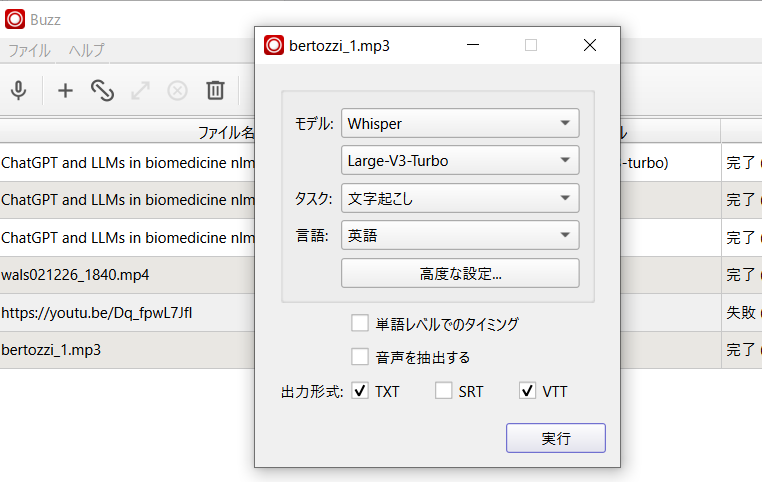
- 各種設定を行う:
ファイルを追加すると上のような設定画面が開くので文字起こしの条件を設定します。
- タスク:
Transcribe(そのままの言語で文字起こし) - 言語: 英語の動画なら「英語」を選びます。
- モデル: 文字起こしに使うAIモデルを選びます。
- モデルの下の空白プルダウンメニューはモデルサイズの選択用です:
後述のおすすめ設定を参照 - 出力形式: 出力形式のチェックボックス(TXT、SRT、VTTなど)にチェックを入れます。
上のスクショでは、モデルはWhisperになっています。プルダウンメニューを開くと他のモデルに変更することもできます。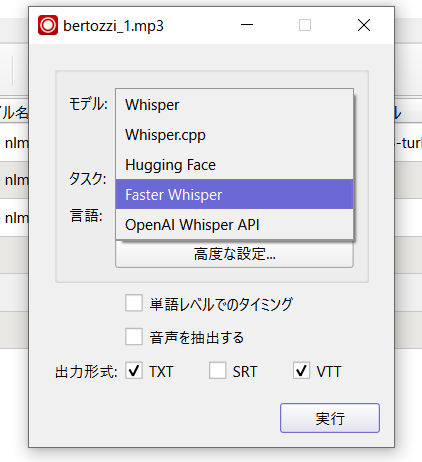 スクショではFaster Whisperを選ぼうとしています。Faster Whisperの下の欄が文字起こしのモデルサイズ(文字起こしの品質)を選ぶプルダウンメニューです。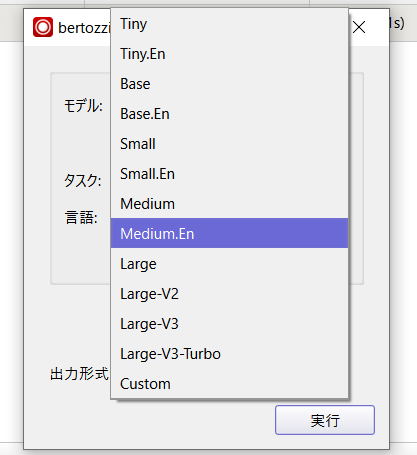
スクショでは英語に特化した末尾にenがついているモデル、Medium.Enを選んでいます。
以上を選び終わった画面がこちらです。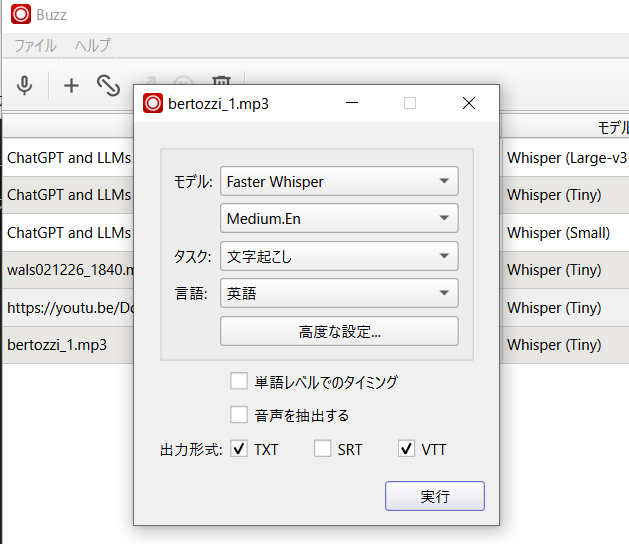
- 文字起こしを実行:
「実行」をクリックすると処理が始まります。パソコンのスペックやファイルの長さによって時間がかかりますが、完了すると指定した形式でテキストファイルが保存されます。
英語学習(動画教材・ラジオ講座)に最適なモデルと設定
動画の英語教材や、NHKラジオ英語講座などを文字起こしして学習に活かす場合、「速度」と「精度」のバランスが重要になります。英語学習に特におすすめの設定は以下の通りです。
| 設定項目 | おすすめの設定 | 理由・ポイント |
|---|---|---|
| モデル | Faster Whisper | 通常のWhisperよりも処理速度が圧倒的に速く、メモリ消費も少ないため、長時間のラジオ講座などに向いています。 |
| モデルサイズ | Medium.en または Small.en | 英語専用の「.en」モデル(English-only)を選ぶのが最大のコツです。多言語対応モデルよりも英語特有の単語や言い回しの認識精度が高くなります。PCスペックに余裕があれば Medium.en、動作が重ければ Small.en がおすすめです。 |
| タスク | Transcribe | 英語の音声をそのまま英語のテキストにする設定です。 |
| 出力形式 | TXT または SRT/VTT | ラジオ音声を読んで勉強するなら「TXT(テキスト)」。動画教材に英語字幕として重ねて再生したい場合は「SRT」や「VTT」を選びます。 |
💡 学習のヒント:
ラジオ英語講座の音声をBuzzで「TXT」形式で文字起こしし、それを読みながら音声を聴く(シャドーイングやディクテーションの答え合わせをする)ことで、リスニング力が劇的に向上します。