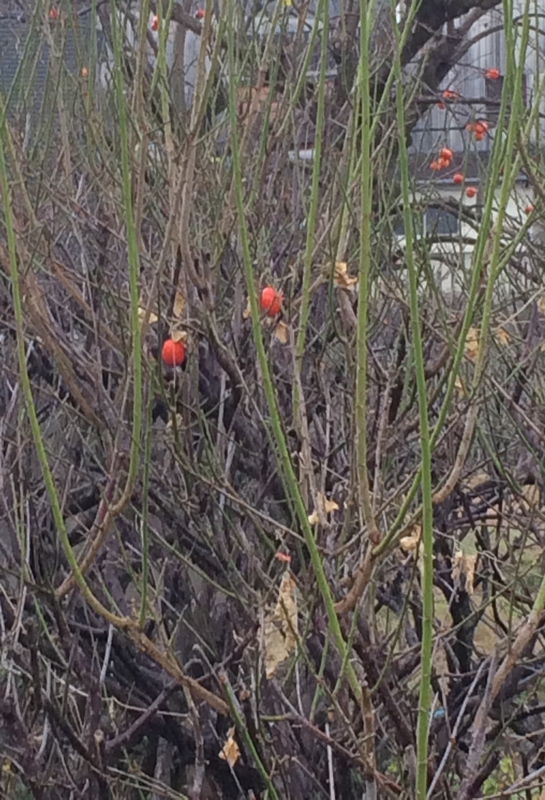
五月になってあたりは緑と花にあふれています。
今日はゴールデンウイークなので無料のオンライン英語コースの紹介です。連休中にちょっと見てみるといいと思います。スタンフォード大学医学部の准教授(疫学や統計学、およびwritingの専門家)のかたがやっているオンラインコースです。
登録して無料で受講することもできますし、
https://www.coursera.org/learn/sciwrite
過去のビデオは下のリンクをクリックしてYouTube動画のリストを表示して見られますので、それを順番にみるだけでも勉強になります。YouTubeでは字幕もだせるので、聞き取りの練習にもなると思います。
https://www.youtube.com/channel/UC-wb-n89yM0lBiP2QltsDaA/videos
が過去ビデオの一覧です。下のビデオはイントロです。
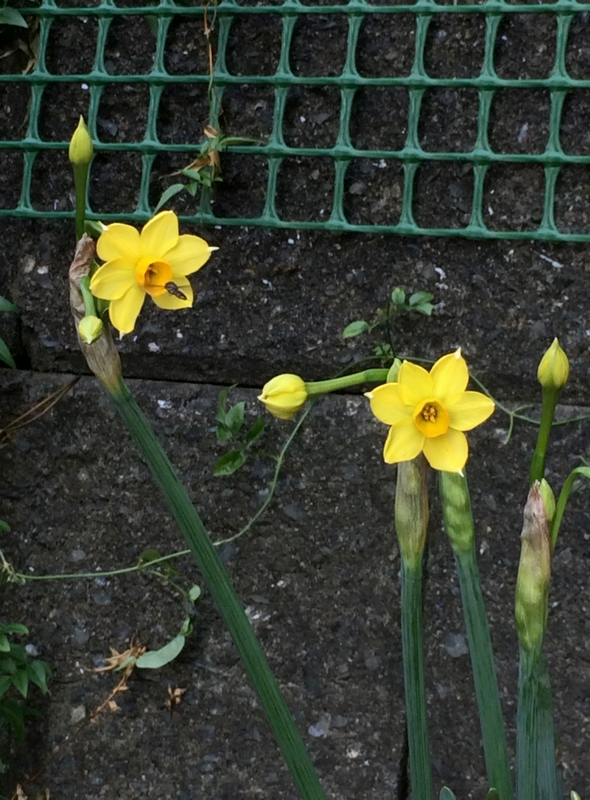
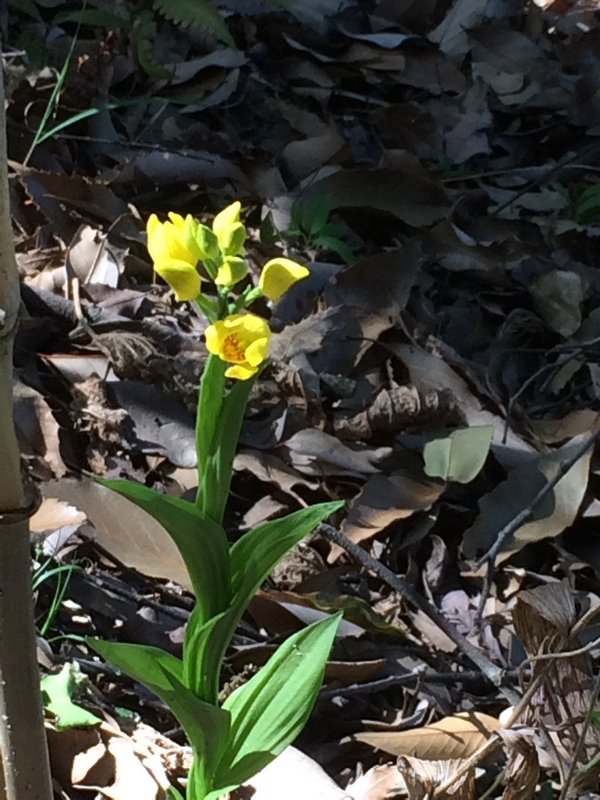
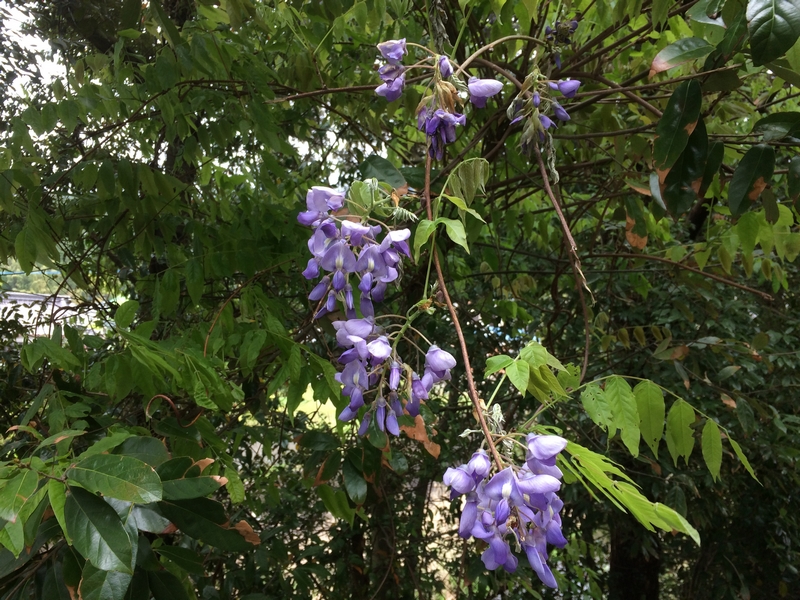
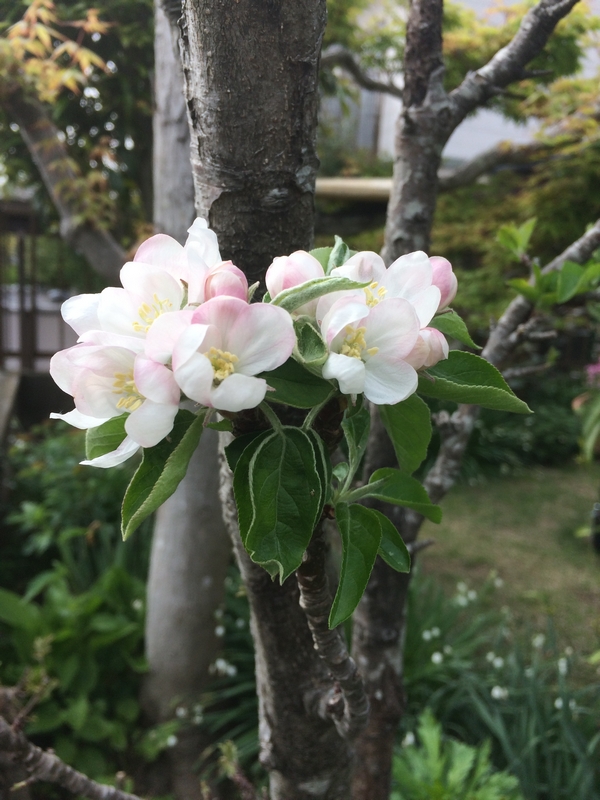
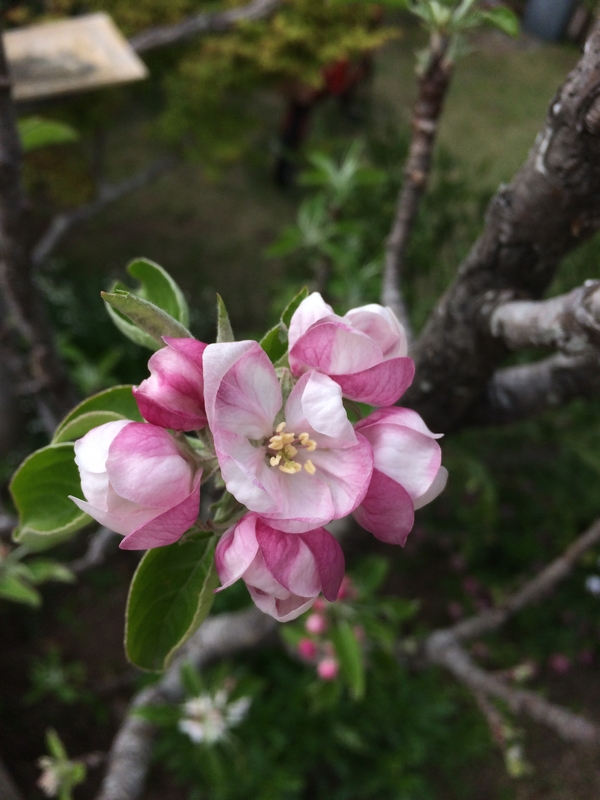
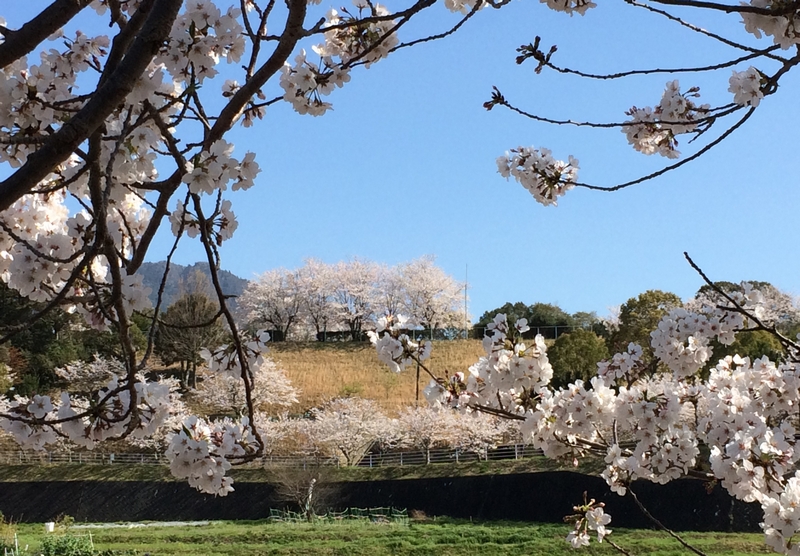
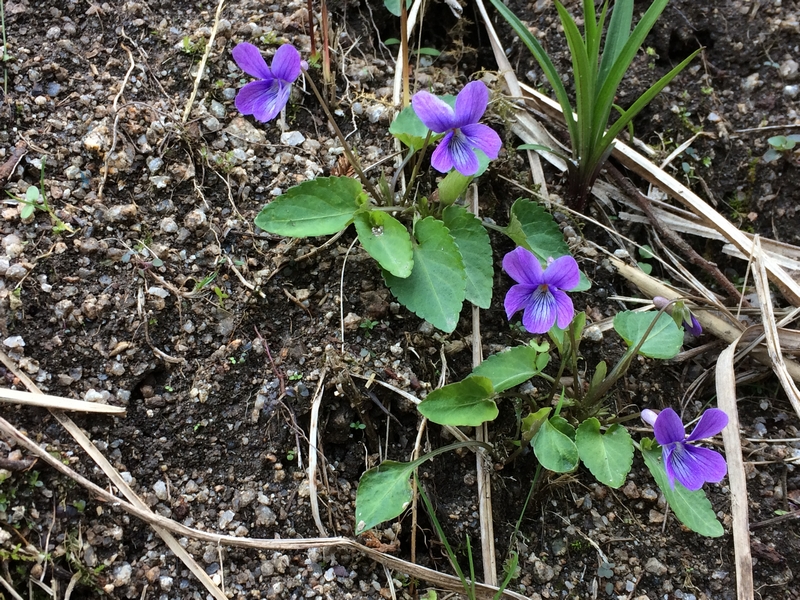
写真は、近所に咲いていた藤の花とキンラン(金蘭)の花です。今年のキンランは例年の花にくらべてとても元気がよくて花もしっかり開いていました。どちらの花も4月下旬の撮影です。拡大するには画像をクリックしてみてください。
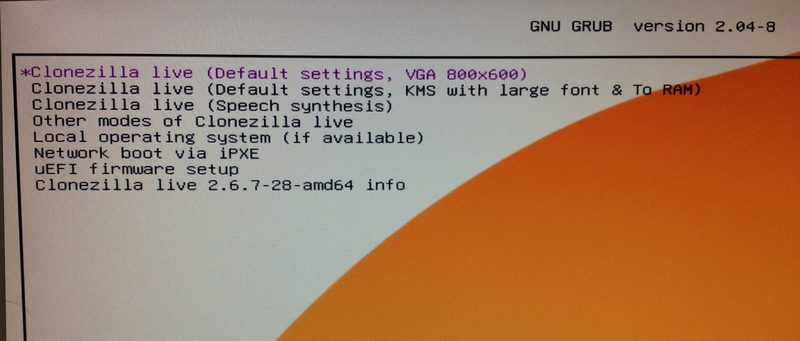
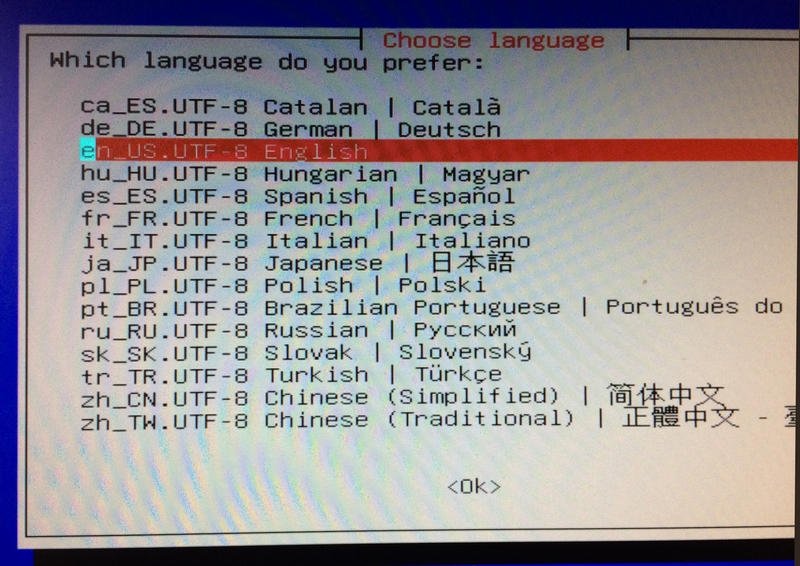
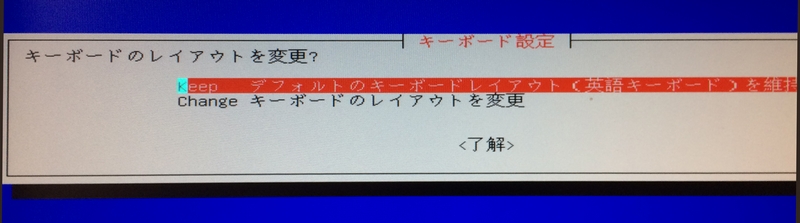
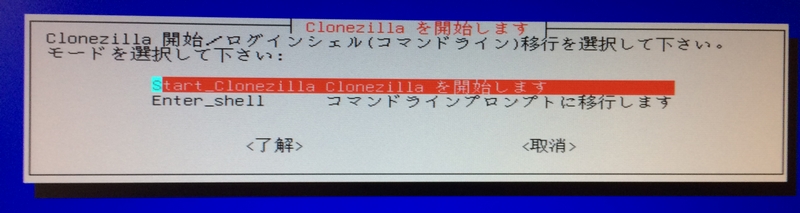
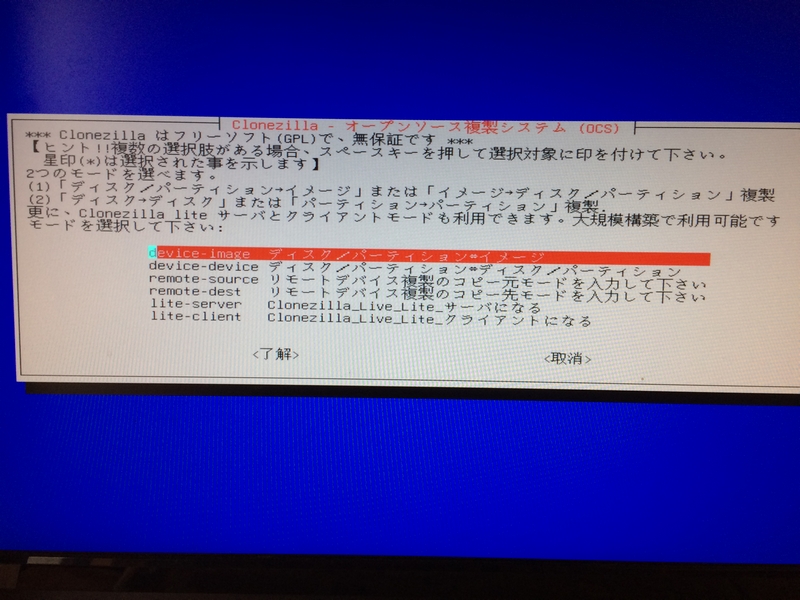
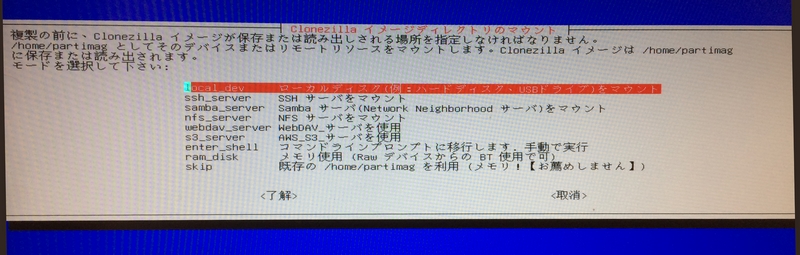 一番上の「local_dev ローカルディスク(例=ハードディスク、USBドライブ)をマウント」が選ばれているのでそのままenter。
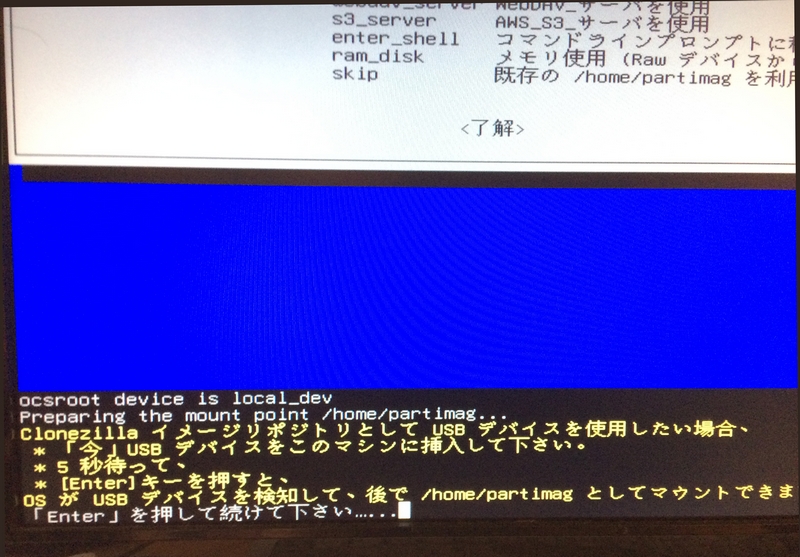 「Clonezilla イメージリポジトリとしてUSBディバイスを使用したい場合」というメッセージが下部に表紙されるので、イメージ保存用のUSBディバイスを接続します。5秒以上待つとUSBディバイスが認識されるのでenter。
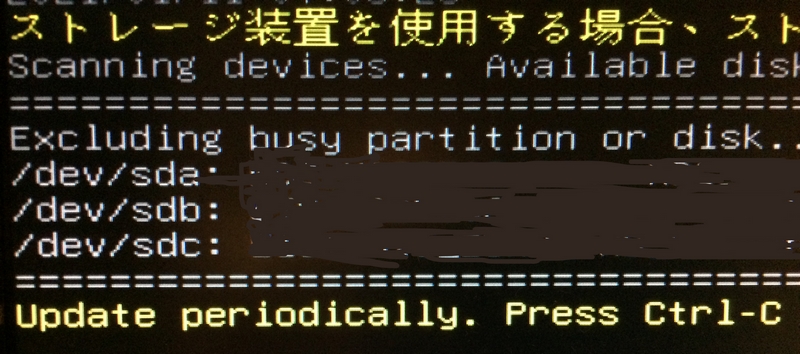 イメージを作ろうとしているハードディスクと、さっき接続したイメージ保存用のUSBディバイスが表示されているのを確認してください。皆さんのパソコンによりますが、例えば/dev/sda、/dev/sdb、/dev/sdcなどと表示されると思います。私のパソコンの場合、sdaがSSDでメインディスク、sdbが補助のハードディスクで、sdcは今接続した外付けハードディスクです。これで全部のドライブが表示されているのでCtrl-Cを押します(Ctrlキーとcを同時に押します)。上の写真ではsda、sdb、sdcなどの後に表示されているハードディスクの型番などを消してあります。
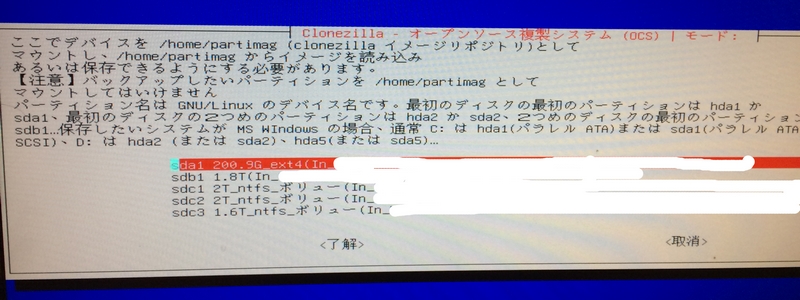 さきほど表示されたsda、sdb、sdcのそれぞれのディスクの詳細が表示されています(上の写真)。私の場合はsdcのパーティションsdc2にイメージを保存する予定なので矢印キーでsdc2を選びます。enter。(註:この写真の場合、sda1は200.9Gのext4形式でフォーマットされているSDDであり、sdb1は1.8テラバイトのディスク、sdc1は2Tバイトのntfs形式でフォーマットされているボリューム(パーティション)、sdc2も同様で、sdc3は1.6Tバイトのntfs形式でフォーマットされたボリューム(パーティション)だとわかります。写真ではsda1, sdb1などのディバイスのメーカー型番などは消してありますが本当はIn_以下の部分に詳しく表示されています。)
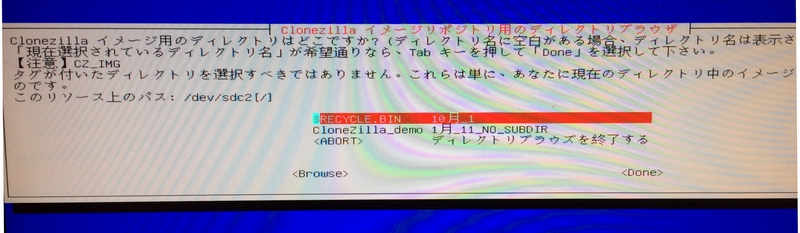 いちばん上にあるゴミ箱recycling binが選択されていますが、あらかじめ2)で作っておいたCloneZilla_demoというディレクトリにイメージを保存するので、矢印キーでそれを選びます。選んだらenter。
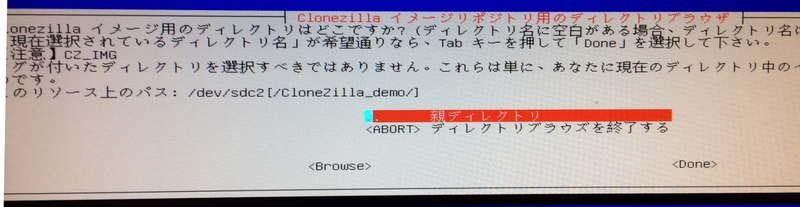 そしてenter。するとこの画面の画面下部に黒地に白で保存先の容量と名称などが表示されます(下の画像)。
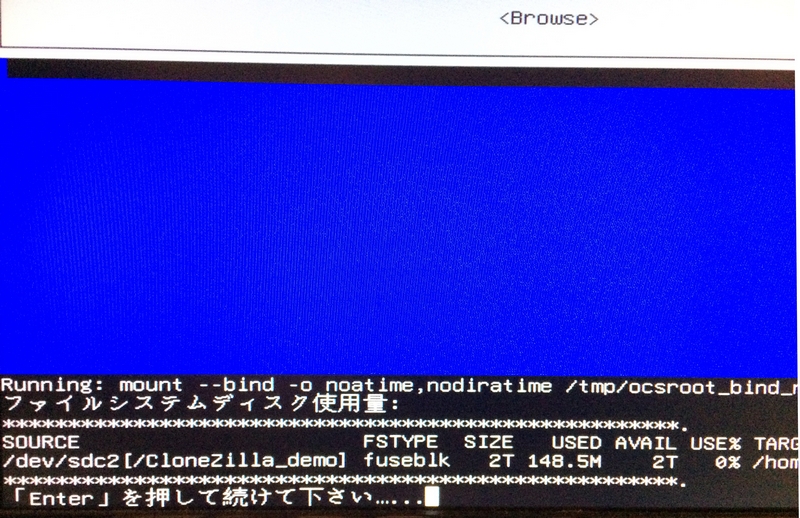 OKなのでenter。
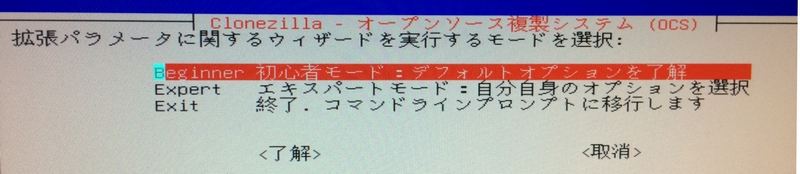 デフォルトで選択されている初心者モードを選んでenter。
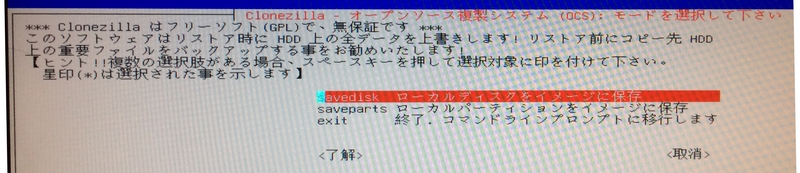 「ローカルディスクをイメージに保存」を選びます。enter。(他にパーティションをイメージに保存するモードも選べます。)
 西暦と月日からなる保存名がついています。そのままでもいいです。enter。
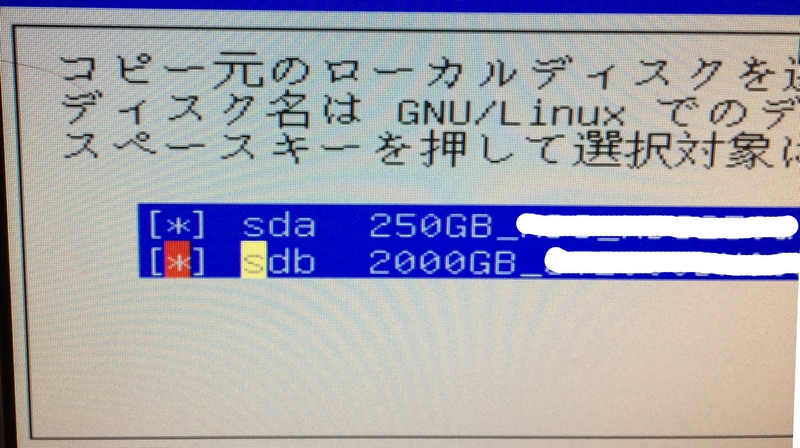
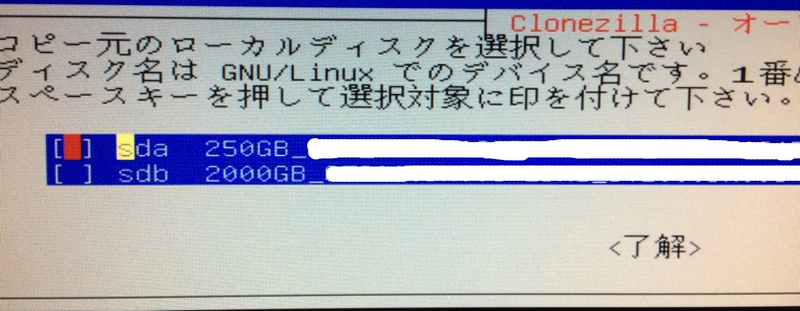 私の場合は、sdaとsdbを保存したいのでスペースを押してまずsdaを選択。次に矢印キーで下のsdbを選び、スペースを押してsdbも選択します。選択完了したドライブには先頭に星印*がつきます。
 17)次の画面は、「Clonezilla 拡張パラメータ| モード savedisk」という画面で、圧縮オプションの選択画面となります。一番上の「zip 並列 GZIP圧縮を使用(マルチコア/SMP用)」でOKなのでこれを選んでenter。(画像は省略しました)
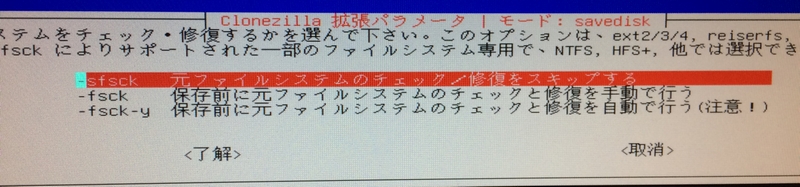 これはNTFSシステムを使っているwindowsでは使えません。Linuxなどではチェック可能ですなどと書かれています。今回はディスクに問題はないので、「元ファイルシステムのチェック/修復をスキップする」を選んでenter。
 「はい 保存イメージをチェックします」を選んでenter
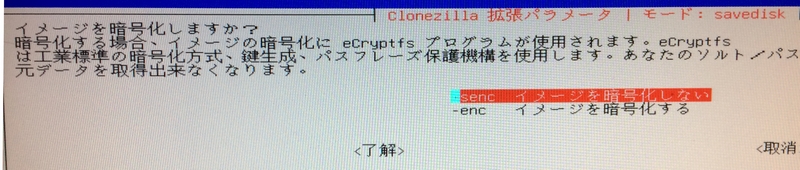 暗号化しないのでそちらを選んでenter。
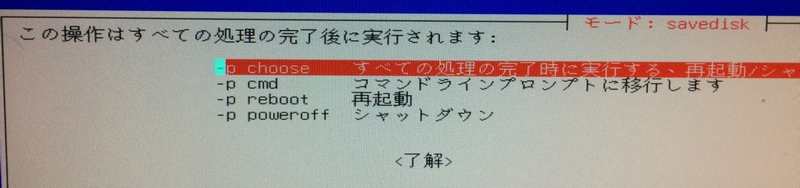 一番上の「すべての処理の完了時に実行する、再起動シャットダウン他を選択してください」というメニューのままでenter。下に黒地で緑のメッセージが表示されます。
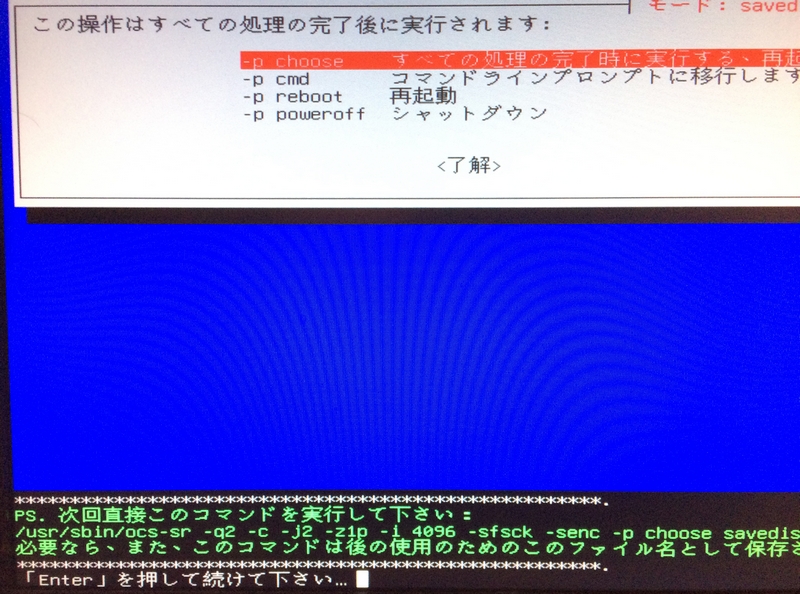 確認してenter。
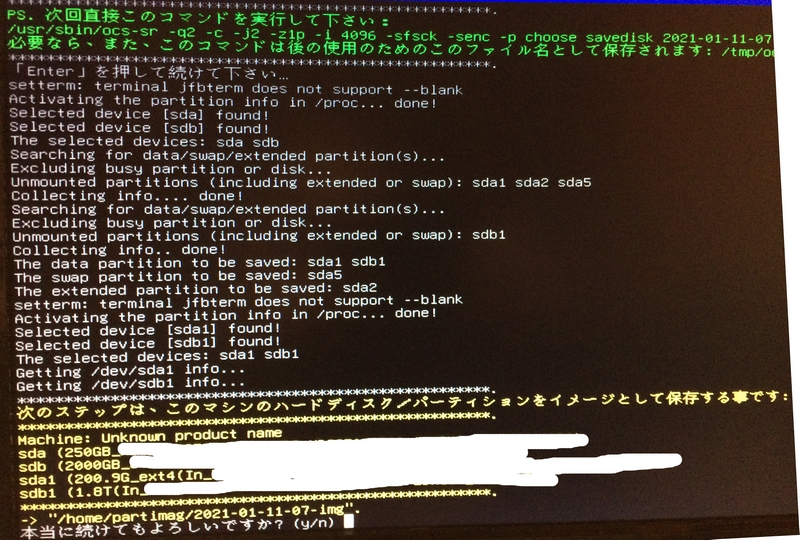 黒地に黄色の文字で「次のステップは、このマシンのハードディスク・パーティションをイメージとして保存することです。本当に続けてよろしいですか?(y/n)」と聞いてきます。よろしければyを押します。これでイメージ作成が始まります。
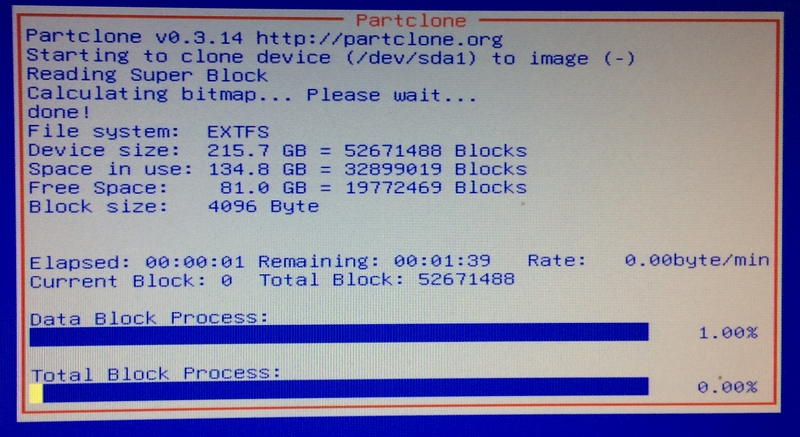 数時間以上かかると思いますので気長に待ちましょう。以下のようにイメージは復元可能ですというメッセージがでたらほぼ完了です。確認してenter。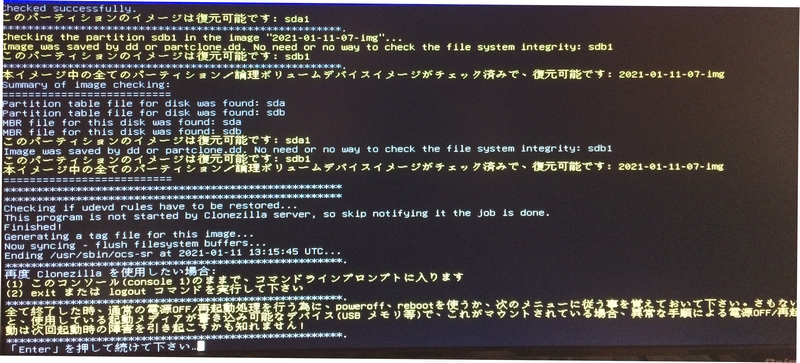
 この画面で矢印キーを使って、電源offを選んでenterで終了です。再起動その他も選べます。
 PythonはRとならんでおすすめのプログラミング言語です。医学部で教えている野村研の卒業生もPythonの講義をしているそうです。物理科学系だけではなく生命科学分野でもPythonを使えると断然有利になります。まったく初心者の方への入門書としては、