今日は一昨日紹介したGoogle AI Studioを使って動画を文字起こしする手順を紹介します。次の動画を文字起こししてみましょう。(これはAlphaGenomeなどの紹介を含む、最新のゲノム解析ツールについての良い動画です。知識をアップデートするのに最適の動画です。
MPG Primer: A primer on genomic sequence-to-function (S2F) modeling (2026)
https://youtu.be/jn8zeEz_TXU
まずGoogle AI Studioを使えるように設定してみてください。Google AI Studioについては、こちらの記事がわかりやすそうです。Google アカウントでログインした状態で、こちらのサイトにアクセスして利用します。
https://aistudio.google.com/
【無料】Google AI Studioとは?できることや使い方、料金を解説
https://shift-ai.co.jp/blog/10672/
一昨日の記事で、私はGemini 3.8 Flashを使っていると書きました。私はGemini Proのユーザーなのでこの最新モデルが使えますが、契約していない無料ユーザーの方は、使えるモデルが違うかもしれません。
一番重要な注意です。;Google AI Studioの無料枠の場合、Pro ユーザでも利用した内容は、Googleの学習に使われるので(無料枠での使用は学習に使われるのを、オプトアウトできません)公開すべきでない情報は絶対に入力しない、またそうしたリスクが懸念される用途には絶対に利用しないでください。
では、早速文字起こしをためしてみましょう。次の画面(Playgroundの画面)がでたところから始めます。
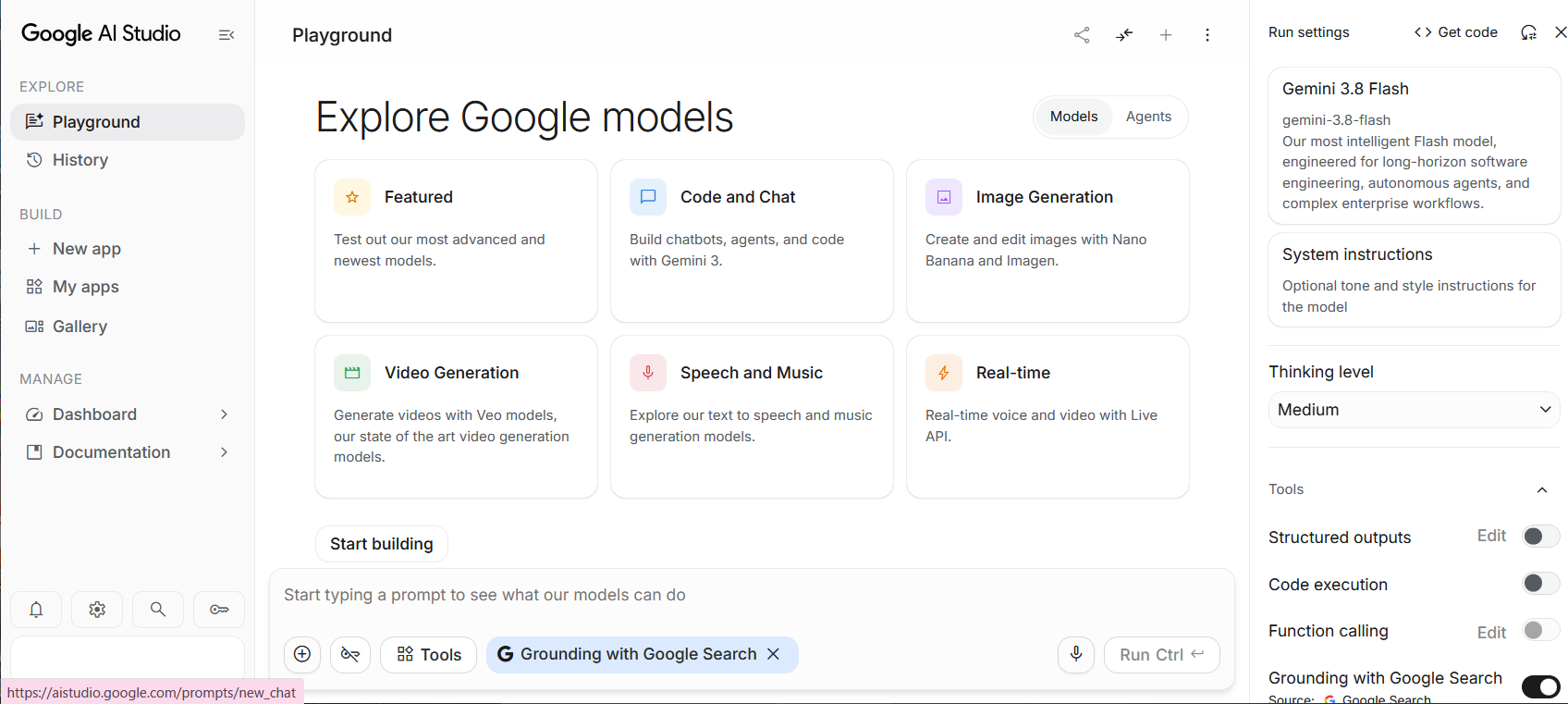
上のスクショの右端に、現在選択されているモデル名が表示されています。Gemini-3.8 -flashが選択中です。モデルの切り替えは、モデル名の部分をクリックして表示される一覧から選択して切り替えます。無料枠の方は、一番高性能のモデルを選んでください。モデルが選べたら、さっそく動画のurlを入力しましょう。上のスクショの下のほう、Start typing a prompt to see what our models can doとある部分の下にある円に囲まれたプラスの記号をクリックしてください。選択メニューが下のスクショのように表示されます。
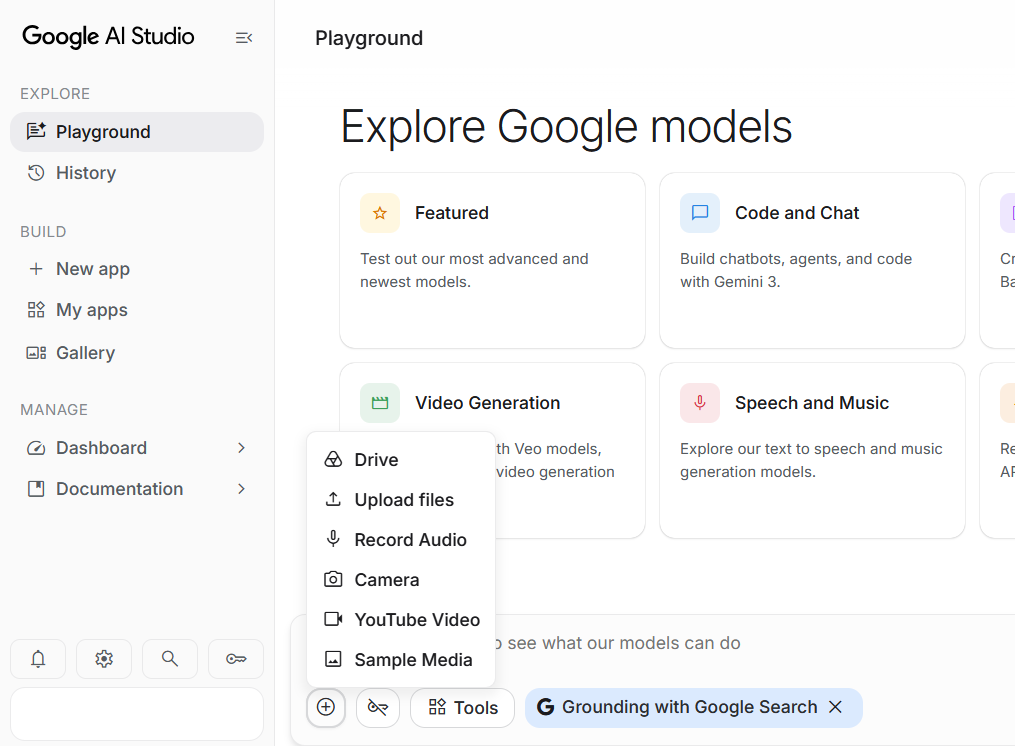
YouTube Videoという項目をクリックします。下のスクショのようなポップアップが表示され、YouTube URLの部分に今回の動画のurlをペーストすると、以下のように動画のタイトル画面が表示されて、動画が正しく読み込まれる準備ができたことが確認できます。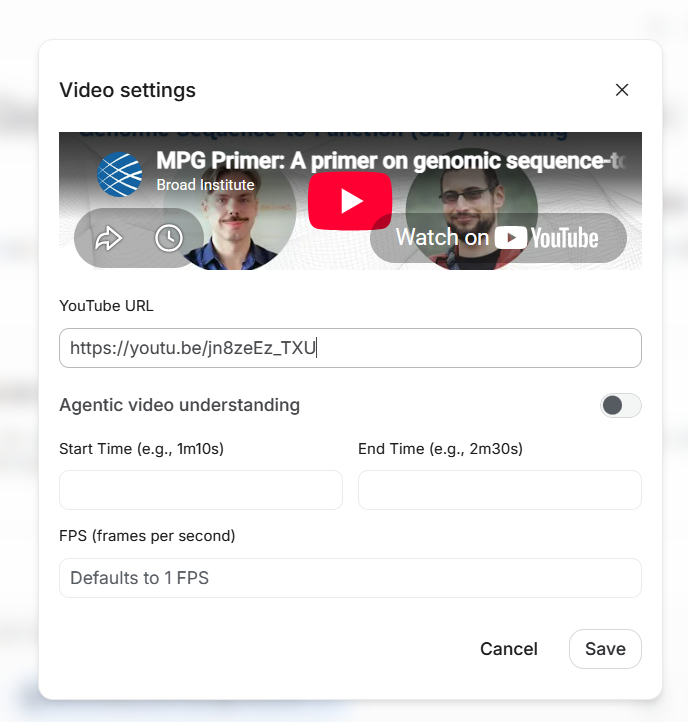
Saveボタンを押すと読み込みます。するとこんなメッセージがでるかもしれません。
「Configure agentic video understanding in video settings(動画設定でエージェンティック動画理解を設定してください)」
AI StudioでYouTube動画を追加した際に出る 「Configure agentic video understanding in video settings(動画設定でエージェンティック動画理解を設定してください)」 というメッセージは、「新しく追加された高効率な動画読み込みモード(Agenticモード)が使えますよ」というシステムからの案内です。詳しくは記事の末尾の註に書いておきますので参考にしてください。Agenticモードを使うほうが文字起こしなどのピンポイントの作業にはトークン使用量も少なくなってよいそうです。
Saveボタンを押した後の画面はこんな感じになります。
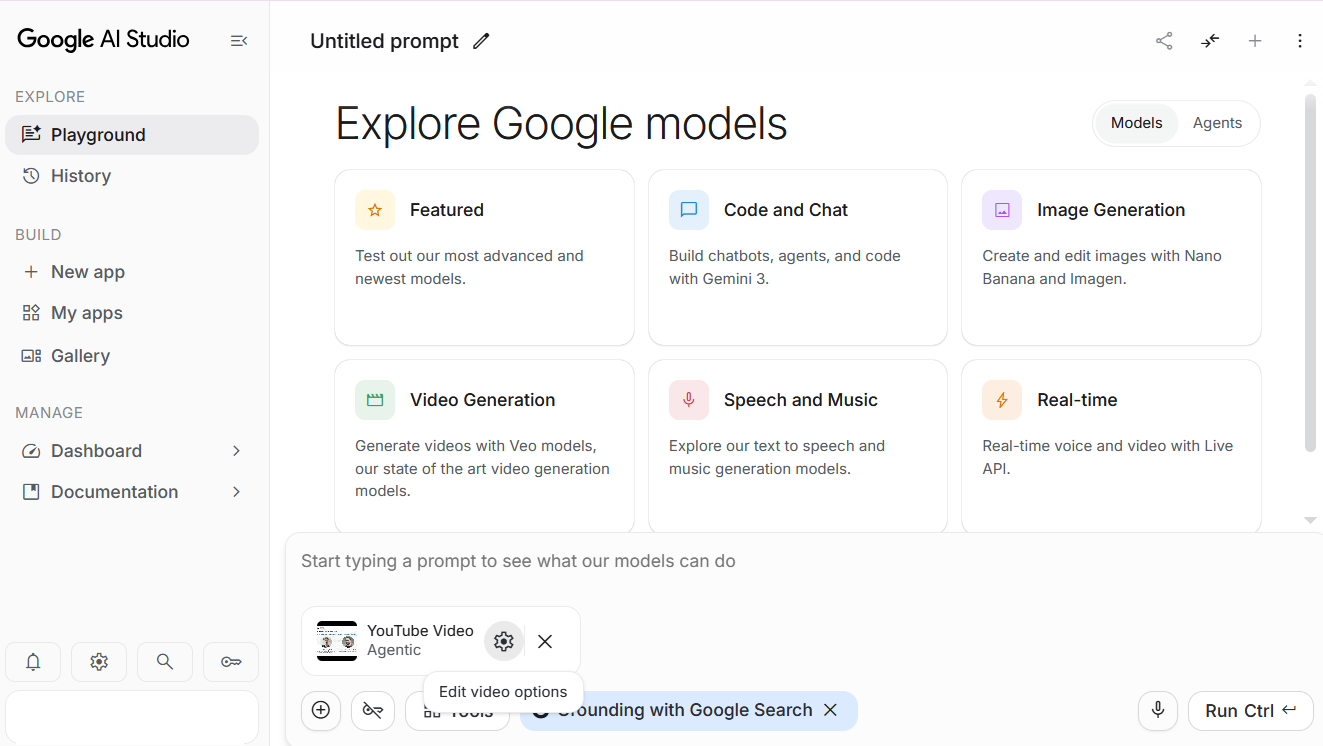
下の方に今読み込んだYouTubeビデオの画面が表示されています。Agenticとなっている場合は、Agenticモードが使えます。Agenticモードの切り替えは、ビデオ画面の右にある歯車マーク(Edit video optionsボタン)をクリックして行います。押すとこんな表示になります。
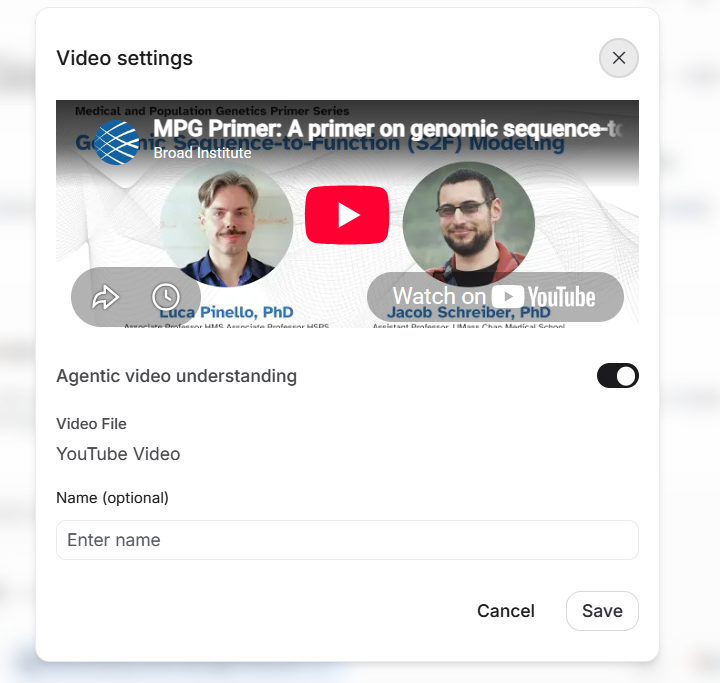
Agentic video understandingボタンを上のようにセットしたらAgentic modeでプロンプトを処理できます。白いボタンを左に設定するとAgentic modeが解除されます。設定したらSaveボタンをおして戻ります。いよいよプロンプトを入れて実行です。
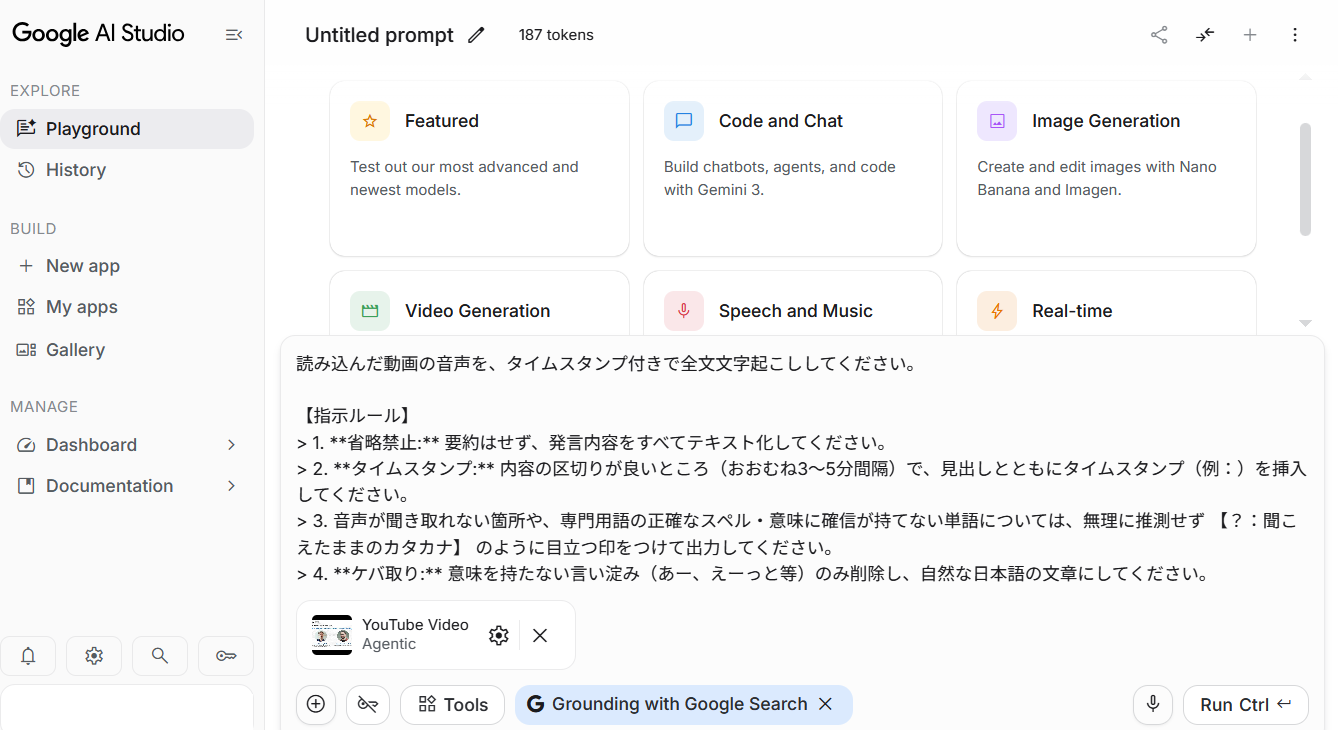
今回は一昨日紹介したプロンプトを入れました。Run Ctrlのボタンを押すとAI agentモードで、文字起こしが始まります。数分で完璧な文字起こしが終わりました。こちらは何も指示していなかったのに、英文文字起こしのあとに日本語訳までついています。
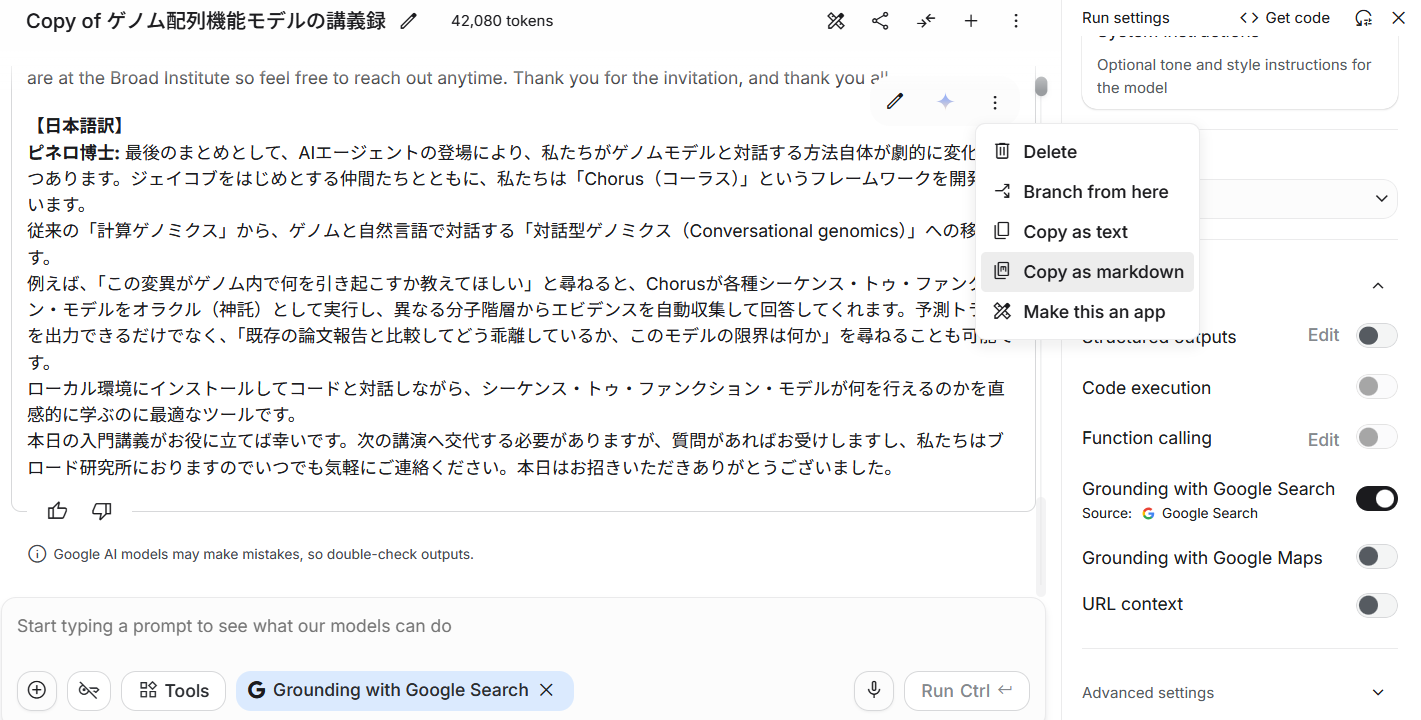
あとは、回答をコピーしておきましょう。Google driveへ保存するか?というようなダイアログがでたら保存するを選んでください。保存しないでブラウザを閉じると結果が全部消えてしまうので注意しましょう。自分でテキストファイルやマークダウンで保存しておくのをおすすめします。その場合は、上から二番目の点が3つ縦に積み重なっているマークをクリックしてみてください。上のスクショのようにCopy as textやCopy as markdownの選択肢がでますので好きな方でコピーして、エディタやWordなどにペーストしてください。これで結果が保存できました。Google driveに保存している場合も、テキストファイルやマークダウンファイルで保存した後、Google driveのほうは消しても良いと思います。空き容量があまりない方の場合は特にそのあたりを注意してください。
註:以下はGeminiによる、Agent modeについての解説のコピペです。
AI StudioでYouTube動画を追加した際に出る 「Configure agentic video understanding in video settings(動画設定でエージェンティック動画理解を設定してください)」 というメッセージは、「新しく追加された高効率な動画読み込みモード(Agenticモード)が使えますよ」というシステムからの案内です。これは2026年9月にGeminiに追加されたばかりの非常に強力な新機能です。具体的にどういう意味なのか、設定すべきかどうかを分かりやすく解説します。
従来の読み込み(Static)との違い
-
従来(Staticモード): 動画の最初から最後まで、機械的に「1秒間に1コマ(1FPS)」ずつ切り出してすべての画像をAIに読み込ませていました。これだと、長時間の動画ではデータ量(トークン)が爆発的に増えてしまい、1秒未満の一瞬の動きも見逃しがちでした。
-
Agentic(エージェンティック)モード: AI自身が「エージェント(自律的な処理者)」として振る舞います。あなたの質問(プロンプト)を受け取った後、まずは動画の文字起こしや概要をざっと確認し、「質問に答えるために映像を見るべき重要なシーン」だけをピンポイントで探しに行きます。
Agenticモードを使う3つのメリット
-
トークン(データ量)の劇的な節約: 必要な部分だけを見るため、長時間の動画でも消費トークンを最大88%も削減できます。
-
精度アップ: 重要なシーンを見つけた際は、そこだけ高いフレームレート(コマ数)で細かく観察できるため、素早い動きや見逃しやすい一瞬の変化も正確に捉えます(精度が最大7%向上)。
-
コストダウン: 処理するデータ量が減るため、有料プランの場合はコストが大幅に下がります(無料枠でも制限に引っかかりにくくなります)。
メッセージが出たらどうすればいい?
特に長時間の動画(今回のシングルセル解析の動画など)や、ピンポイントで情報を探したい場合は、AgenticモードをONにするのがおすすめです。
-
AI Studioの画面右側、または追加した動画ファイルの近くにある 「Video settings(または歯車マーク)」 をクリックします。
-
処理モード(Processing mode)を選ぶ項目があれば、「Agentic」を選択します。
-
あとは通常通りプロンプトを入力して「Run」を押すだけです。
「5分以内の短い動画」や「動画全体の映像をくまなくチェックしてほしい時」は従来のモードが良い場合もありますが、文字起こしや内容検索がメインであれば、Agenticモードを利用することでより早くスマートな回答が得られます。